가비아에서 구매한 도메인을 AWS Lightsail 서버에 연결하면, IP 주소 대신 내가 원하는 주소(www.example.com)로 접속할 수 있습니다.
이 글에서는 가비아에서 구매한 도메인을 AWS Lightsail 서버에 연결하는 방법을 단계별로 설명합니다.
✅ 준비물
- 가비아에서 구매한 도메인 1개 (예: mydomain.com)
→ 인터넷 주소 이름입니다. 도메인 등록기관(가비아 등)에서 구매합니다. - AWS Lightsail 인스턴스 1개 (예: Ubuntu + Nginx, Apache 등 서버 환경)
→ 웹사이트나 앱이 실행되는 가상의 서버입니다. - Lightsail에서 고정 IP가 이미 생성되어 인스턴스에 연결되어 있어야 합니다.
[인프라 구축] 가비아 도메인 구매하기
가비아 사이트에 접속하여 도메인을 구매하기1. 가비아 사이트에 접속한다.https://www.gabia.com 웹을 넘어 클라우드로. 가비아그룹웨어부터 멀티클라우드까지 하나의 클라우드 허브www.gabia.com 2. 도
bu119.tistory.com
[인프라 구축] Amazon Lightsail 인스턴스 생성하기
토이프로젝트인 만큼 개발 비용을 최대한 아끼기 위해Amazon Lightsail의 "처음 3개월은 무료" 인스턴스 중 사양이 가장 높은 것을 선택할 것이다.Amazon Lightsail 인스턴스 생성하기 https://aws.amazon.com/ko/
bu119.tistory.com
1️⃣ Lightsail에서 고정 IP 생성
[인프라 구축] Amazon Lightsail, Networking 설정
고정 IP 주소 생성하기우선.. 네트워크 설정부터 하자. 고정 IP 주소를 생성할 것이다. 1. Create static IP을 클릭한다. 2. 인스턴스 연결 설정을 작성한다.인스턴스를 연결하고 고정 IP 이름을 지어
bu119.tistory.com
💡 왜 고정 IP를 써야 하는가?
Lightsail 서버는 기본적으로 "임시 IP"를 부여합니다. 서버를 재부팅하면 이 IP가 변경될 수 있습니다.
고정 IP를 사용하면 언제나 동일한 주소로 접속할 수 있어 안정적인 서비스 운영이 가능합니다.
설정 방법
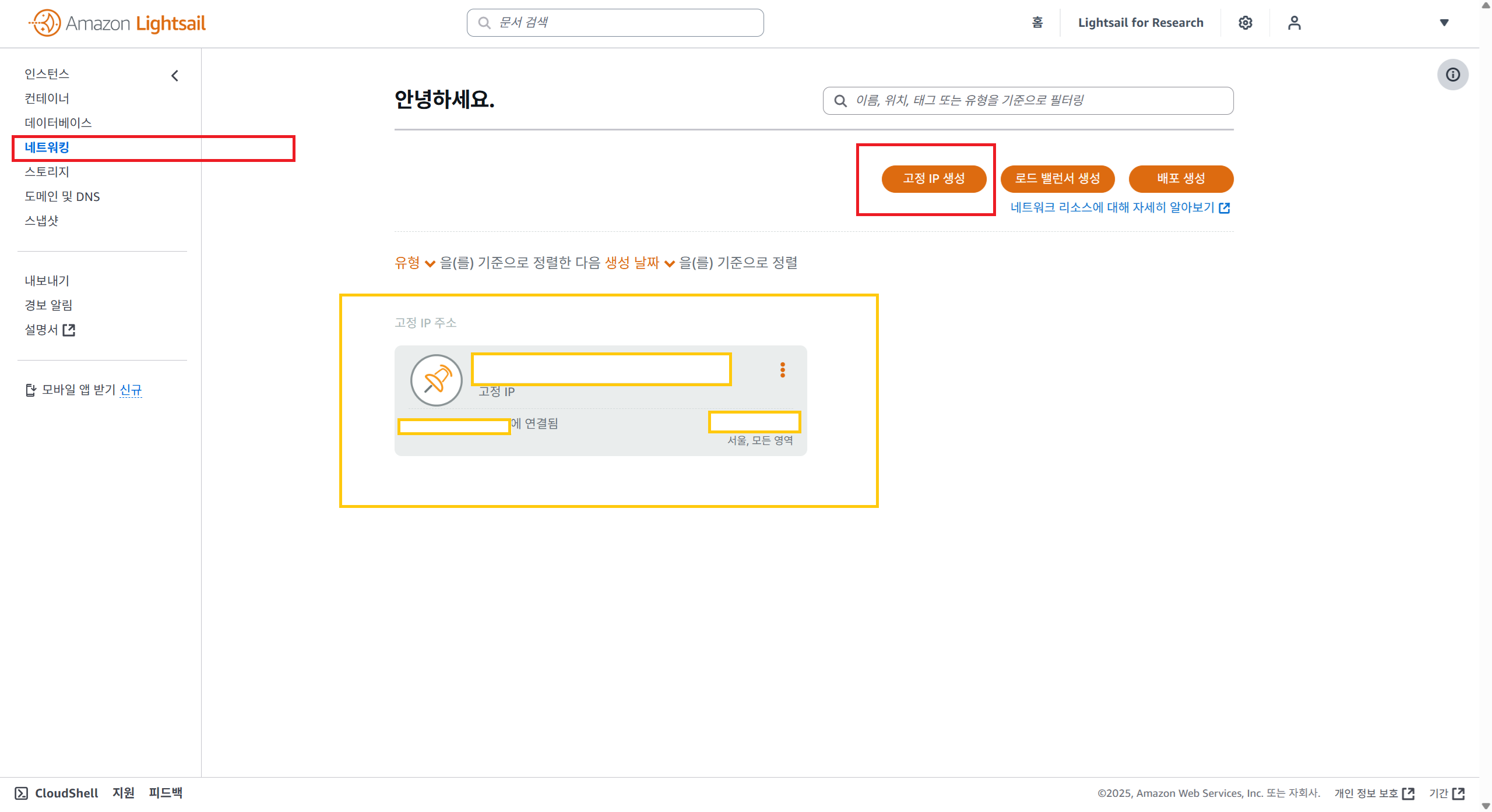
1. Lightsail 콘솔 접속 → 좌측 메뉴에서 [ 네트워킹(Networking) ] 을 클릭합니다.
2. 우측 상단에서 [ 고정 IP 생성(Create static IP) ] 을 클릭합니다.
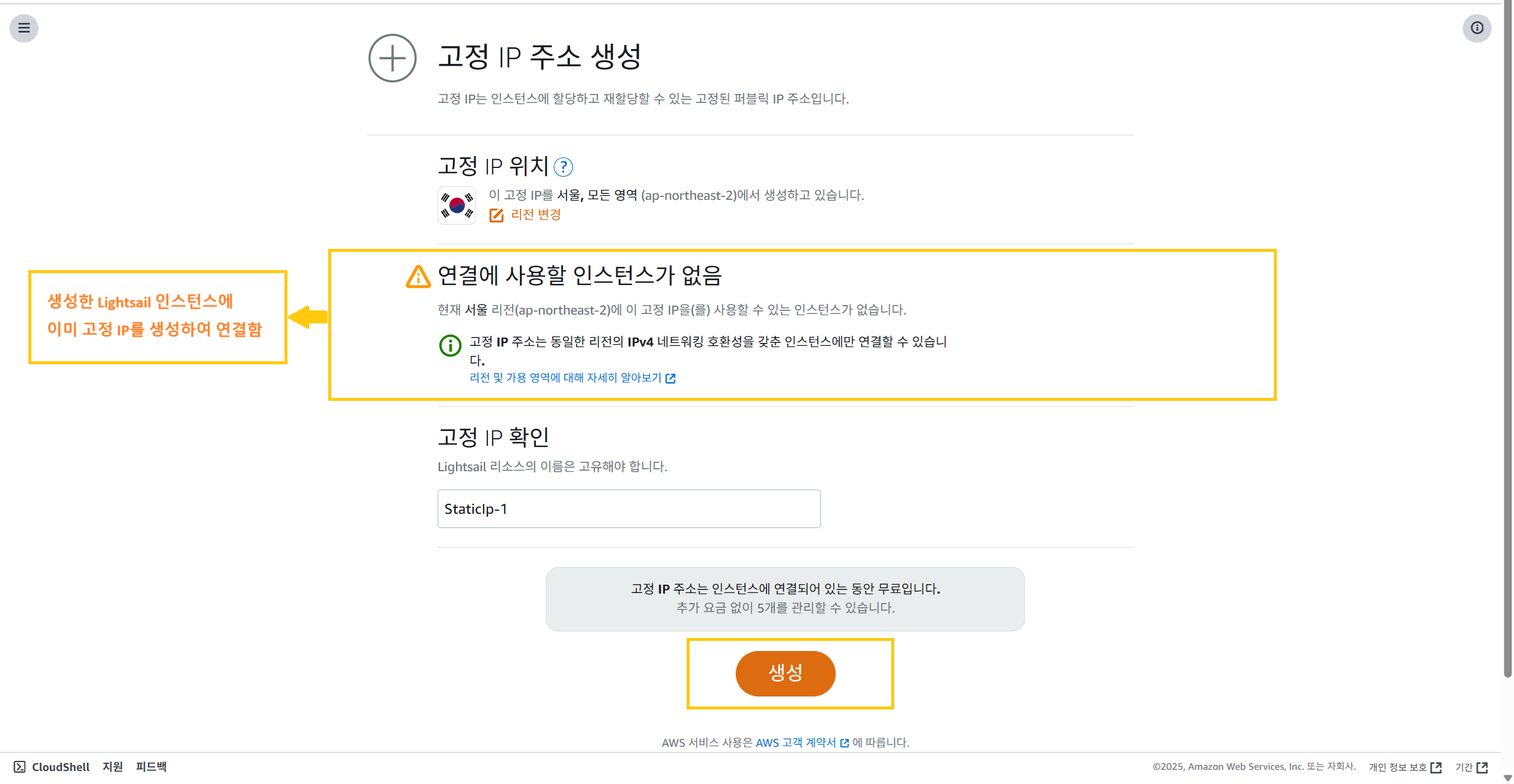
3. 고정 IP를 연결할 인스턴스를 선택합니다.
4. 리소스 이름을 입력합니다. (예: pomorodo-ip)
→ 해당 고정 IP를 식별할 수 있도록, 리전 내에서 고유한 리소스 이름을 입력합니다.
5. [ 생성(Create) ] 버튼을 클릭합니다.
→ 예시: 13.124.56.78 (고정 IP)
2️⃣ Lightsail DNS 영역 생성
💡 DNS 영역이란?
DNS(Domain Name System)는 사람이 기억하기 쉬운 도메인 이름(example.com)을 컴퓨터가 이해하는 IP 주소(13.124.56.78)로 변환하는 “전화번호부” 역할을 합니다.
DNS 영역을 생성하면 AWS에서 이 전화번호부를 직접 관리하게 됩니다.
설정 방법
1. Lightsail 콘솔 접속 → 좌측 메뉴 [ 도메인 및 DNS ] 를 클릭합니다.

2. [ DNS 영역 생성(Create DNS Zone) ] 을 클릭합니다.
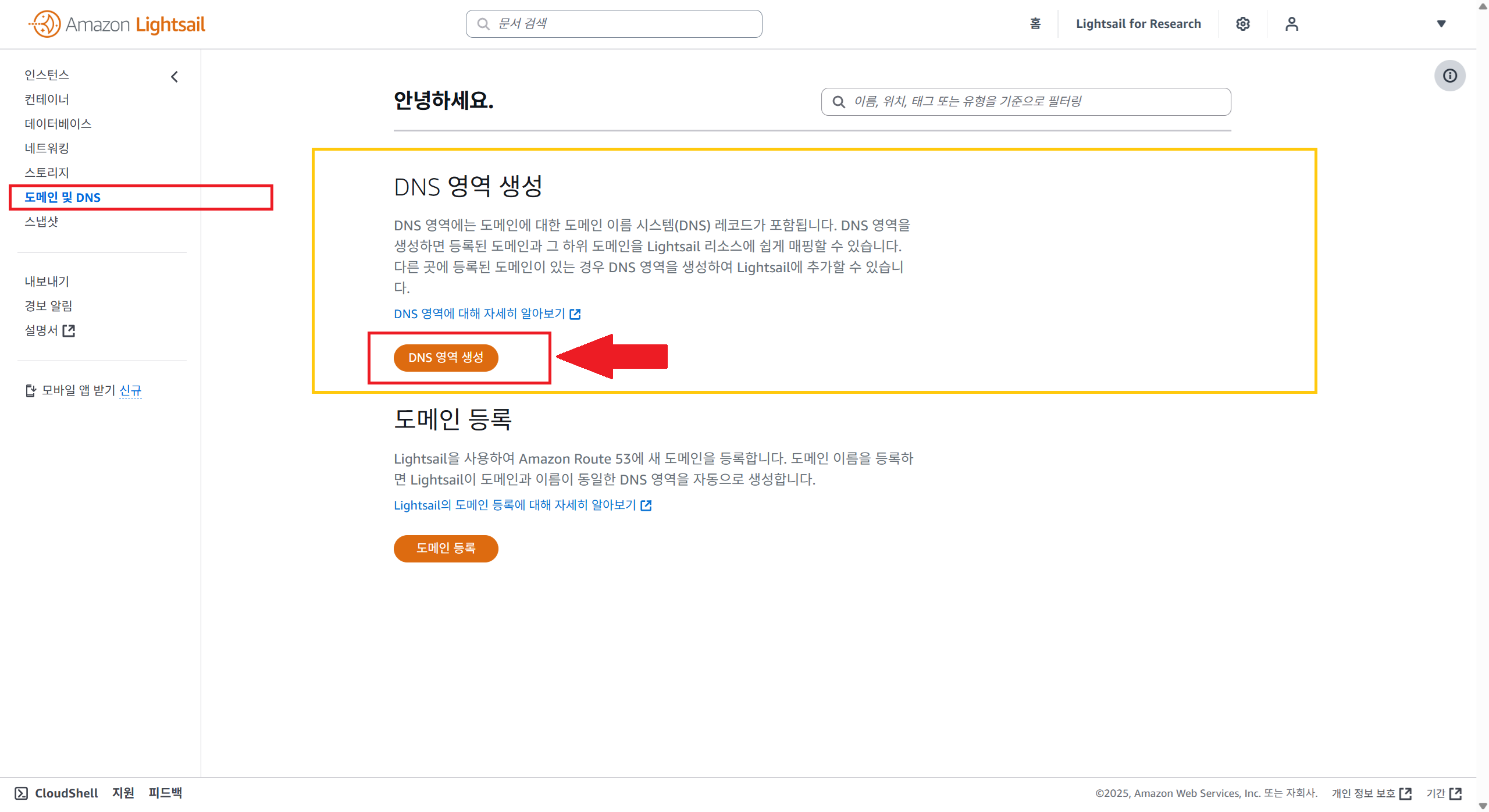
3. 구매한 도메인 정보 입력하고, DNS 영역을 생성합니다.
- 도메인 소스: 다른 도메인 대행업체의 도메인 사용 선택
- 도메인 이름: 가비아에서 구매한 도메인 (예: mydomain.com)


4. 생성이 완료되면 도메인이 목록에 표시됩니다.

5. AWS에서 제공하는 네임서버(NS) 4개를 확인합니다.
이 네임서버를 가비아에 등록해야 합니다.
ns-123.awsdns-45.com
ns-234.awsdns-56.net
ns-345.awsdns-67.org
ns-456.awsdns-78.co.uk

3️⃣가비아에서 네임서버 변경
💡 네임서버 변경이란?
도메인이 어느 DNS 서버를 참조할지를 지정하는 작업입니다.
AWS에서 제공한 네임서버로 변경해야 브라우저가 내 도메인을 입력했을 때 Lightsail 서버의 IP를 찾아올 수 있습니다.
설정 방법
1. 가비아 홈페이지 로그인 → [ My가비아 ] 로 이동합니다.

2. 상단 메뉴에서 [ 서비스 관리 ] 를 클릭합니다.
3. 하단의 이용중인 도메인 목록에서, 연결할 도메인을 선택하고 [ 관리 ]를 클릭합니다.

4. 네임서버 [ 설정 ]을 클릭합니다.

5. Lightsail에서 받은 네임서버 4개를 입력하고 저장합니다.
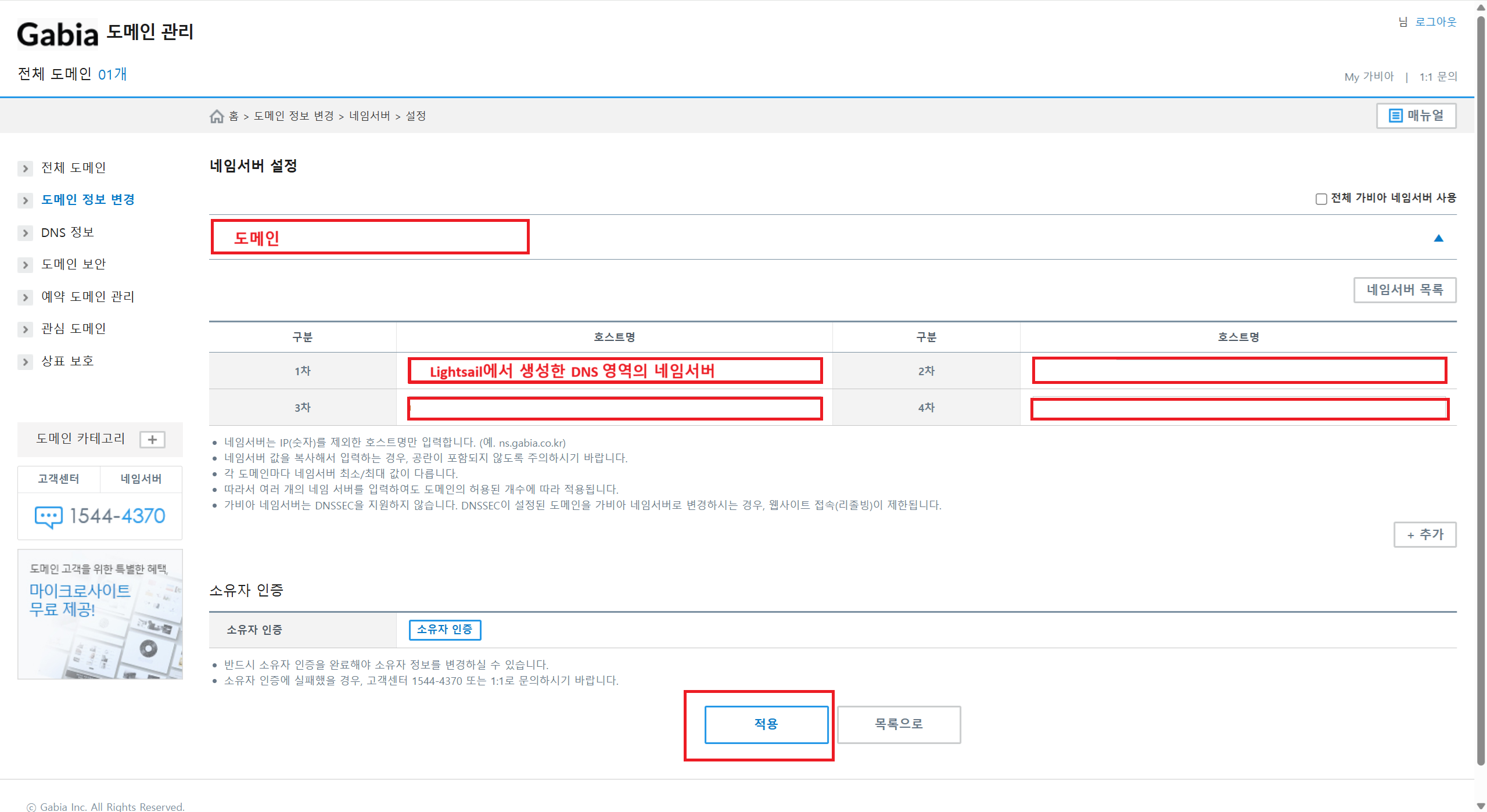
6. 변경 사항은 전 세계 DNS 서버에 전파되기까지 최대 24시간이 걸릴 수 있습니다. (일반적으로 1~2시간 내 적용됩니다)

4️⃣ Lightsail DNS에 레코드 추가
💡 DNS 레코드란?
도메인 이름이 어떤 IP 주소를 가리킬지를 정의하는 규칙입니다.
예: www.mydomain.com → 13.124.56.78
설정 방법
도메인을 인스턴스에 연결하는 방법은 크게 두 가지가 있습니다.
- AWS Lightsail > [ 인스턴스 ] > [ 도메인 ] > [ 도메인 할당 ]에서 연결하는 방법
- AWS Lightsail > [ 도메인 및 DNS ] > [ DNS 레코드 ] > [ 레코드 추가 ] 에서 연결하는 방법
방법 1: 인스턴스 화면에서 도메인 할당 (간단 설정)
1. Lightsail 콘솔에서 [ 인스턴스 ] 탭으로 이동합니다.
2. 해당 인스턴스의 [ 관리 ] 버튼을 클릭합니다.

3. 상단 메뉴에서 [ 도메인 ]을 선택한 뒤 [ 도메인 할당 ]을 클릭합니다.

4. 사용할 도메인을 선택합니다.
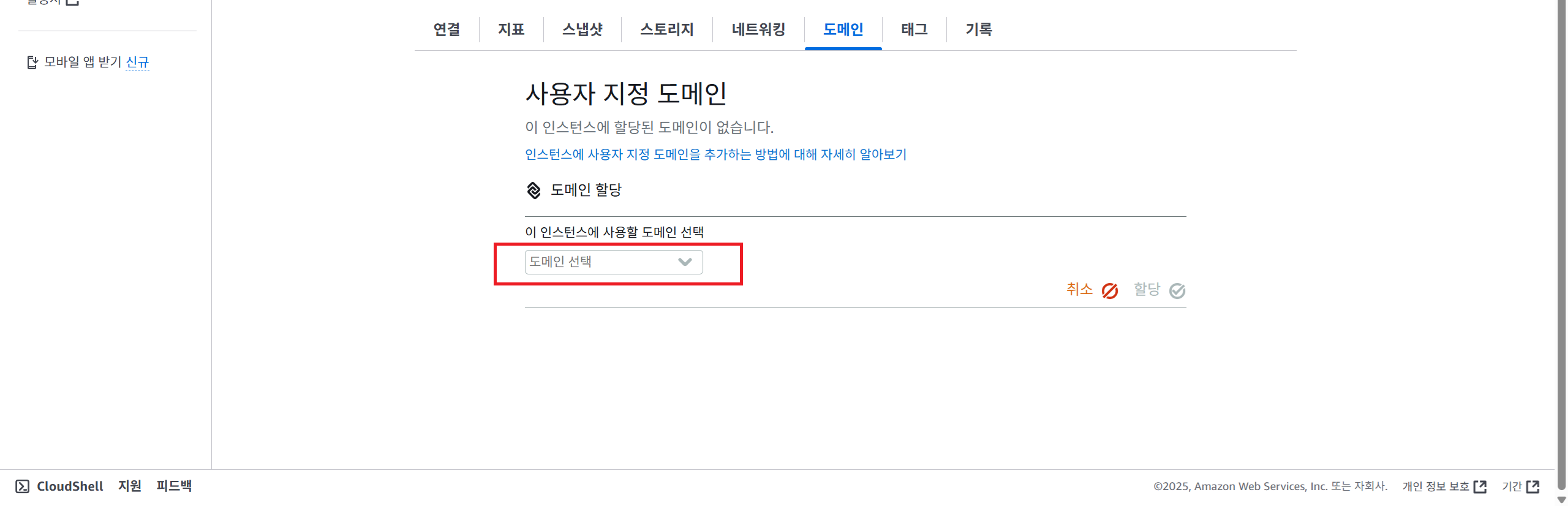
5. 도메인 이름 및 주소 선택합니다.
mydomain.com을 이 인스턴스에서 사용할 도메인으로 선택했다면,
- 도메인 이름 선택: "mydomain.com" 루트 도메인(최상위) 선택
- 주소 선택: " 고정 IP 주소(IPv4) " 선택

① 도메인 이름 선택
- mydomain.com: 루트 도메인(최상위)만 연결
- mydomain.com의 하위 도메인: 특정 서브도메인 하나만 연결
- mydomain.com의 모든 하위 도메인: 와일드카드(*) 방식으로 모든 하위 도메인 연결
💡 정리
- 루트 도메인만 연결 → mydomain.com 선택
- 특정 서브도메인만 연결 → www.mydomain.com 또는 api.mydomain.com 등 선택
- 모든 하위 도메인 연결 → www.mydomain.com, api.mydomain.com, blog.mydomain.com 등 여러 개 서브도메인을 전부 연결 (루트는 별도 설정 필요)
| 선택 옵션 | 설명 | ✅ 연결 성공 예시 | ❌ 연결 실패 예시 |
| mydomain.com | 루트 도메인(최상위)만 연결 | mydomain.com | www.mydomain.com api.mydomain.com |
| mydomain.com의 하위 도메인 | 특정 하위 도메인 하나만 연결 | 특정 하위 도메인으로 www.mydomain.com 선택 시, www.mydomain.com |
mydomain.com blog.mydomain.com api.mydomain.com |
| mydomain.com의 모든 하위 도메인 | 와일드카드(*) 방식으로 모든 하위 도메인 연결 | www.mydomain.com api.mydomain.com test.mydomain.com |
mydomain.com (루트는 별도로 설정 필요) |
② 주소 선택
실제로 연결할 서버 주소(IP 주소)를 선택합니다.
- 고정 IP 주소(IPv4) : Lightsail에서 생성한 고정 IPv4 주소 (권장) → 예: 13.124.56.78
- IPv6 주소 : IPv6 환경에서만 필요 → 예: 2406:da1c:1234:abcd::1
💡 권장
일반적인 웹사이트 운영이라면 고정 IP(IPv4) 만 선택해도 충분합니다. IPv6는 추가 지원이 필요할 때만 설정합니다.
| 선택 옵션 | 설명 | 예시 | 권장 여부 |
| 고정 IP 주소 (IPv4) | Lightsail에서 미리 생성하여 인스턴스에 연결한 IPv4 주소입니다. 도메인을 안정적으로 연결하려면 반드시 고정 IP를 선택하는 것이 좋습니다. |
13.124.56.78 | ✅ 일반적인 웹서비스에서 기본 선택 |
| IPv6 주소 | IPv6 기반 네트워크 주소입니다. IPv6를 사용하는 환경(일부 해외 네트워크 등)에서만 필요합니다. |
2406:da1c:... | ⚠️ 특수 환경에서만 사용 |
6. 할당 완료 후 연결 상태를 확인합니다.
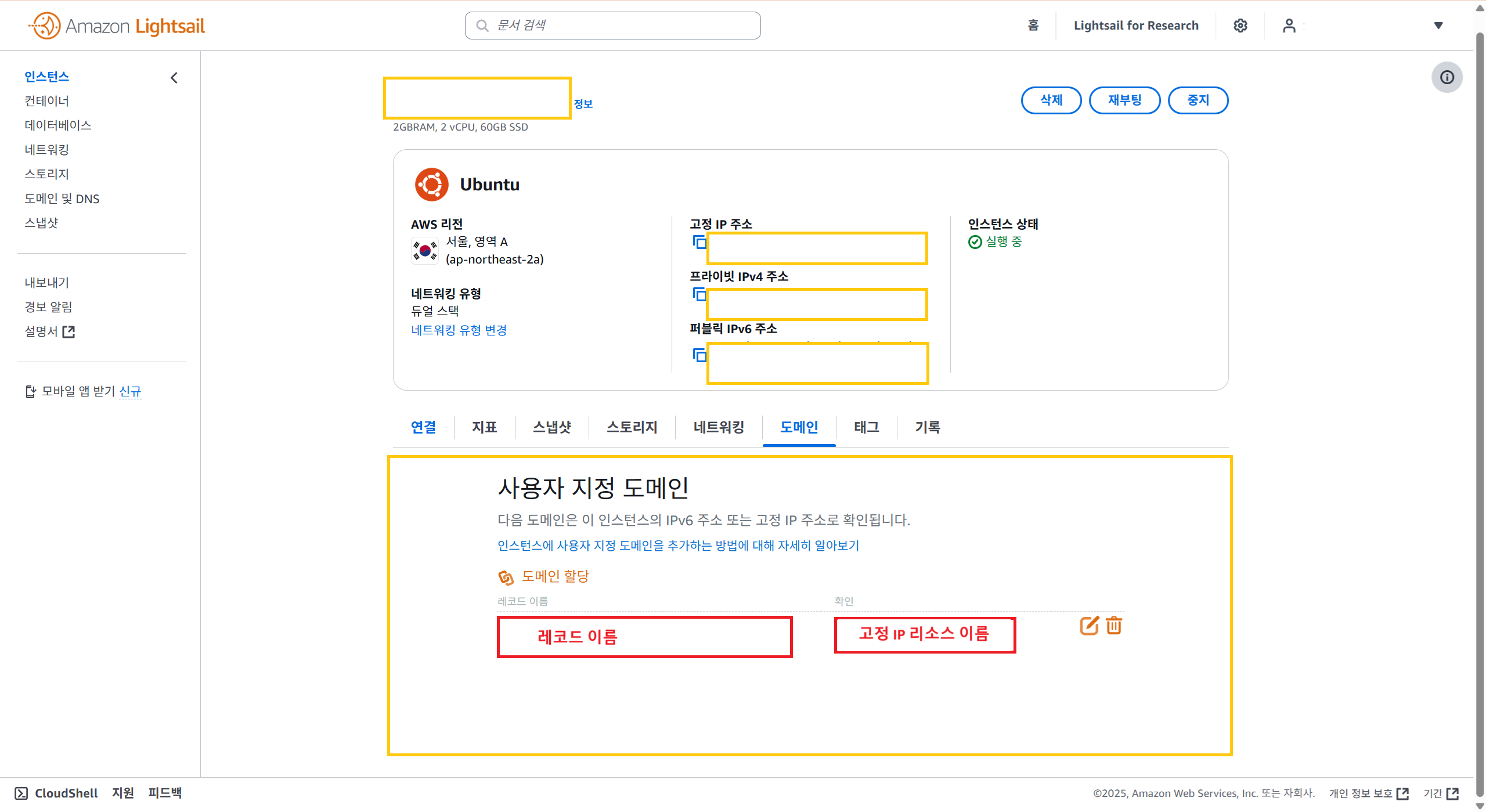
방법 2: 도메인 및 DNS에서 직접 레코드 추가 (세부 설정)
1. Lightsail 콘솔에서 [ 도메인 및 DNS ] 메뉴로 이동합니다.
2. 해당 도메인을 클릭합니다.

3. [ DNS 레코드 ] 탭의 [ 레코드 추가 (Add Record) ]를 클릭합니다.

4. 레코드 상세정보를 입력합니다.
- 레코드 유형: "A 레코드" 선택
- 레코드 이름: "@" 입력
- 확인: "고정 IP 주소" 입력

① 레코드 유형 (Record type)
도메인을 어떤 방식으로 연결할지 선택합니다.
- A : IPv4 주소로 연결 (가장 일반적) → 예) 13.124.56.78
- AAAA : IPv6 주소로 연결 → 예) 2406:da1c:1234:abcd::1
- CNAME : 다른 도메인으로 연결 (별칭)
- IP 주소 대신 다른 도메인 이름을 가리킵니다.
- 예시 1 — @ 사용
- www.mydomain.com → CNAME → @ → 루트 도메인(mydomain.com)과 같은 서버로 연결
- 예시 2 — 다른 도메인 직접 지정
- blog.mydomain.com → CNAME → target.example.net → target 서버로 연결
- ⚠ 주의 : 루트 도메인(@)에는 CNAME을 설정할 수 없습니다. (www 등 서브도메인에서만 사용)
- MX : 메일 서버 지정 → 예) 10 mail.example.com
- 우선순위(숫자) + 메일 서버 주소를 함께 입력
- TXT : 소유권 인증, SPF/DKIM 설정 등 텍스트 값 저장 → 예) "google-site-verification=xxxx"
② 레코드 이름 (Record name / Host / Subdomain)
연결할 호스트 이름(서브도메인)을 입력합니다.
- @ : 루트 도메인 → 예) mydomain.com
- www : 예) www.mydomain.com
- api : 예) api.mydomain.com
③ 값(Value / IP address or Target)
선택한 레코드 유형에 따라 연결 대상을 입력합니다.
- A : IPv4 주소 → 예) 13.124.56.78
- AAAA : IPv6 주소 → 예) 2406:da1c:1234:abcd::1
- CNAME : 다른 도메인 이름 → 예) @ 또는 target.example.net
- TXT : 인증 문자열 → 예) "google-site-verification=xxxx"
- MX : 메일 서버 주소와 우선순위 → 예) 10 mail.example.com
💡 주의
CNAME, MX 등 도메인 이름을 값으로 쓰는 레코드는 DNS 표준에서 끝에 점(.)을 붙여 mail.example.com. 형태로 작성하기도 합니다.
하지만 Lightsail DNS에서는 점이 없어도 자동으로 처리하므로 생략해도 됩니다.
| 레코드 유형 | 설명 | 예시 입력값 | 사용 예 |
| A | IPv4 주소를 입력합니다. | 13.124.56.78 | Lightsail 고정 IPv4로 연결 |
| AAAA | IPv6 주소를 입력합니다. | 2406:da1c:1234:abcd::1 | IPv6 네트워크에서 접속 허용 |
| CNAME | 다른 도메인 이름을 입력합니다. (@는 루트 도메인 의미) | @ 또는 target.example.net | www.mydomain.com을 mydomain.com으로 연결 |
| TXT | 인증용 문자열을 입력합니다. | google-site-verification=abc123xyz | 구글 검색 소유권 인증, SPF/DKIM 설정 |
| MX | 메일 서버 주소와 우선순위를 입력합니다. | 10 mail.example.com. | 도메인 메일 서비스 연결 |
💡 가장 많이 쓰는 기본 설정 예시
- @ → A 레코드 → 고정 IPv4 주소 (13.124.56.78)
- www → CNAME 레코드 → @ (www를 루트로 연결)
5. 추가된 레코드를 확인합니다.

🎯 연결 완료
이제 가비아에서 구매한 도메인을 AWS Lightsail 서버에 연결하여, IP 주소 대신 도메인으로 웹사이트에 접속할 수 있습니다.
네임서버 변경 후 바로 접속이 되지 않는다면, DNS 전파가 완료될 때까지 기다린 뒤 다시 시도합니다.
'내맘대로 개발 일기 > DevOps' 카테고리의 다른 글
| [AWS] Amazon S3 버킷 정책 생성기 사용 가이드 (0) | 2025.08.20 |
|---|---|
| [AWS] Amazon S3 Bucket 생성하기 (3) | 2025.08.13 |
| [AWS] MySQL Workbench로 Lightsail DB에 접속하기 (2) | 2025.08.07 |
| [AWS] Lightsail에서 MySQL DB 인스턴스 생성하기 (3) | 2025.08.05 |
| [인프라 구축] Docker로 MySQL 초기 설정 자동화하기 (루트 접속 없이 DB·계정까지) (0) | 2025.08.01 |