728x90
반응형
AWS Lightsail에서 MySQL DB 인스턴스를 만들었다면, 이제 로컬 PC에서 접속해 직접 쿼리를 실행하는 방법을 알아보자.
이 글에서는 MySQL Workbench를 사용해 Lightsail DB에 접속하는 방법을 설명한다.
💡 MySQL Workbench는 MySQL 공식 GUI 도구로, SQL 쿼리 작성 및 테이블 관리 등을 시각적으로 처리할 수 있는 프로그램입니다.
✅ 사전 준비
작업을 시작하기 전에 아래 항목을 준비해야한다.
| 항목 | 설명 |
| MySQL Workbench | https://dev.mysql.com/downloads/workbench/ |
| Lightsail MySQL DB 인스턴스 | 생성 완료 상태 (사용 가능) |
| DB 접속 정보 | 엔드포인트, 포트, 사용자 이름, 비밀번호 |
1️⃣ Lightsail에서 접속 정보 확인
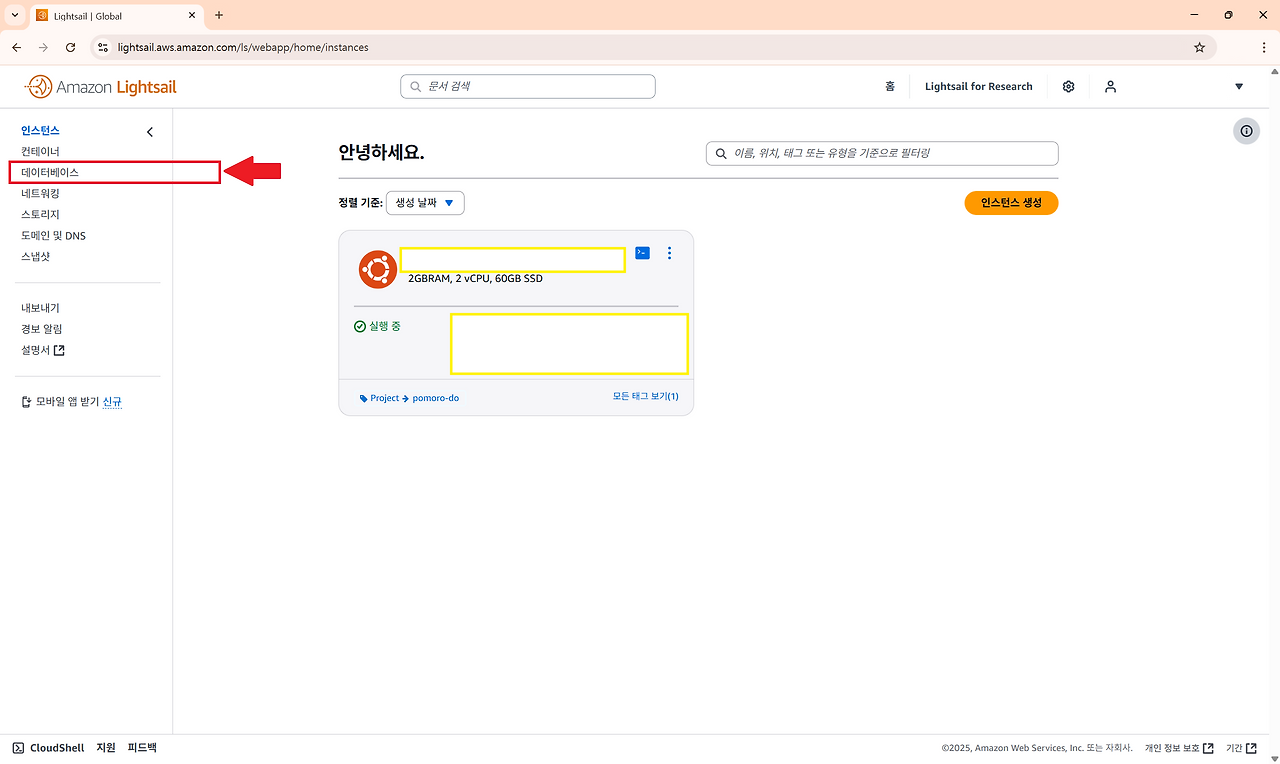
1. AWS Lightsail 콘솔에 접속한 뒤, 좌측 메뉴에서 Databases를 클릭한다.
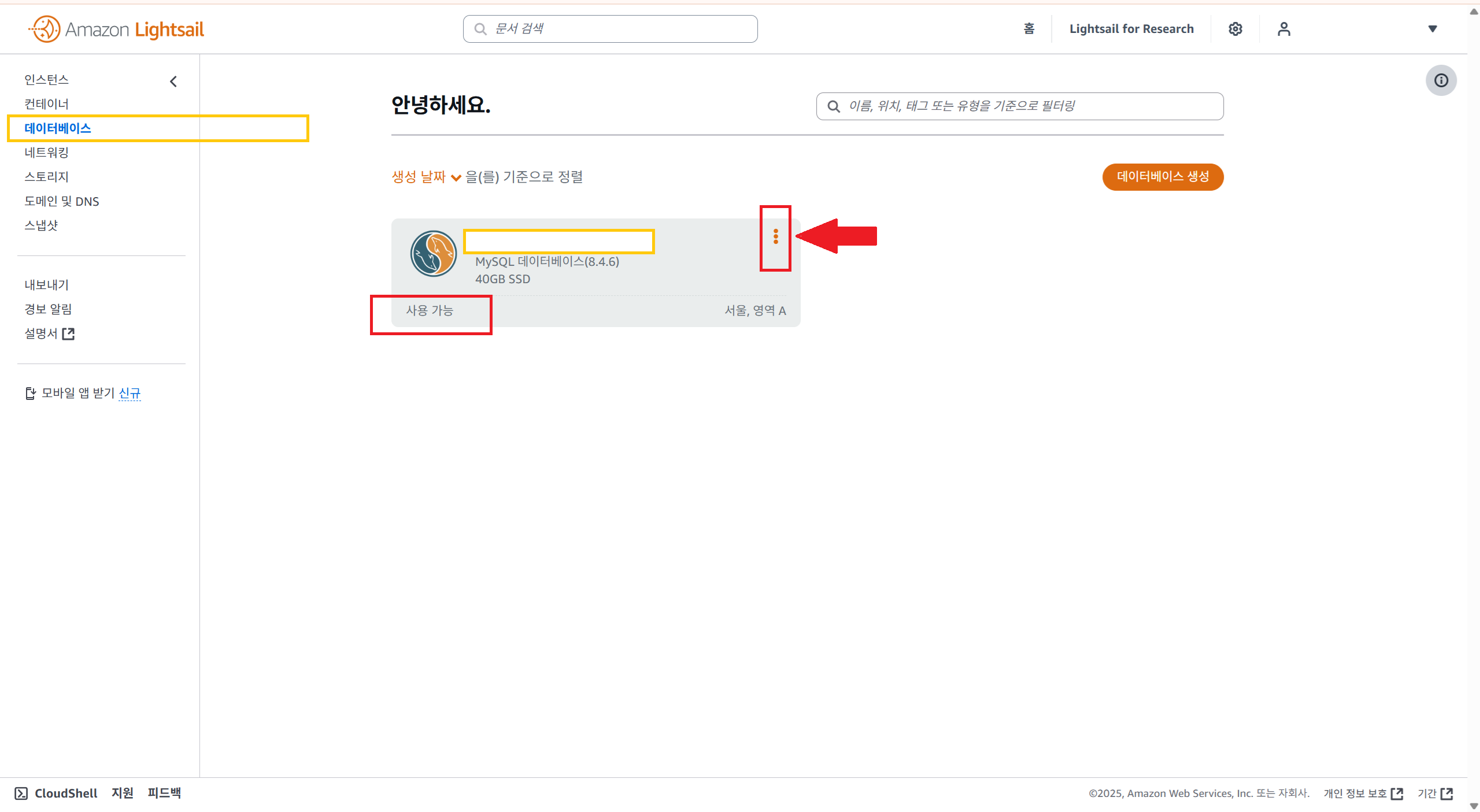
2. 생성한 DB 인스턴스가 "사용 가능(Available)" 상태인지 확인한다.

3. 인스턴스 오른쪽 상단의 햄버거 메뉴(☰) 를 클릭한다.
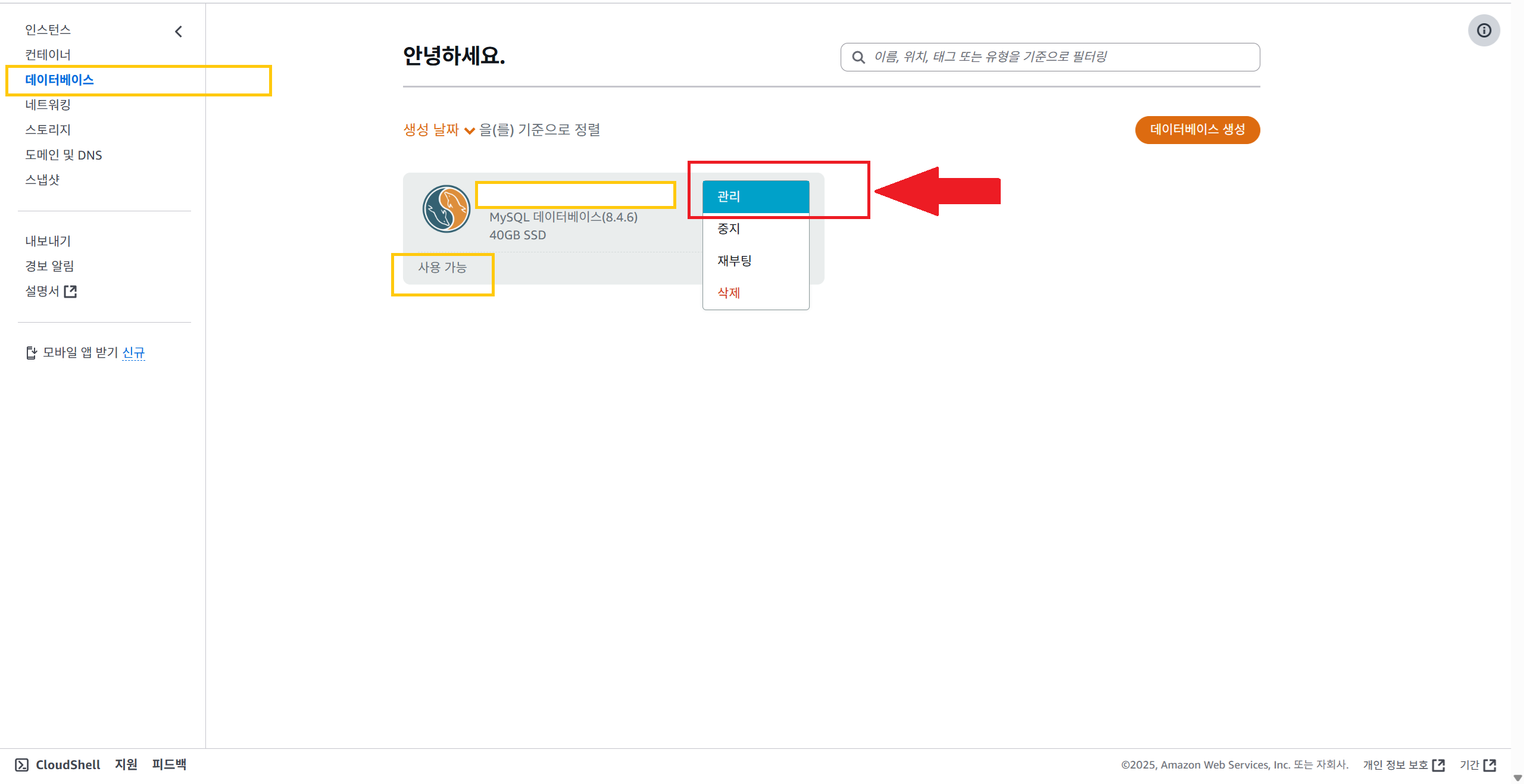
4. "관리(Manage)" 버튼을 클릭한다.
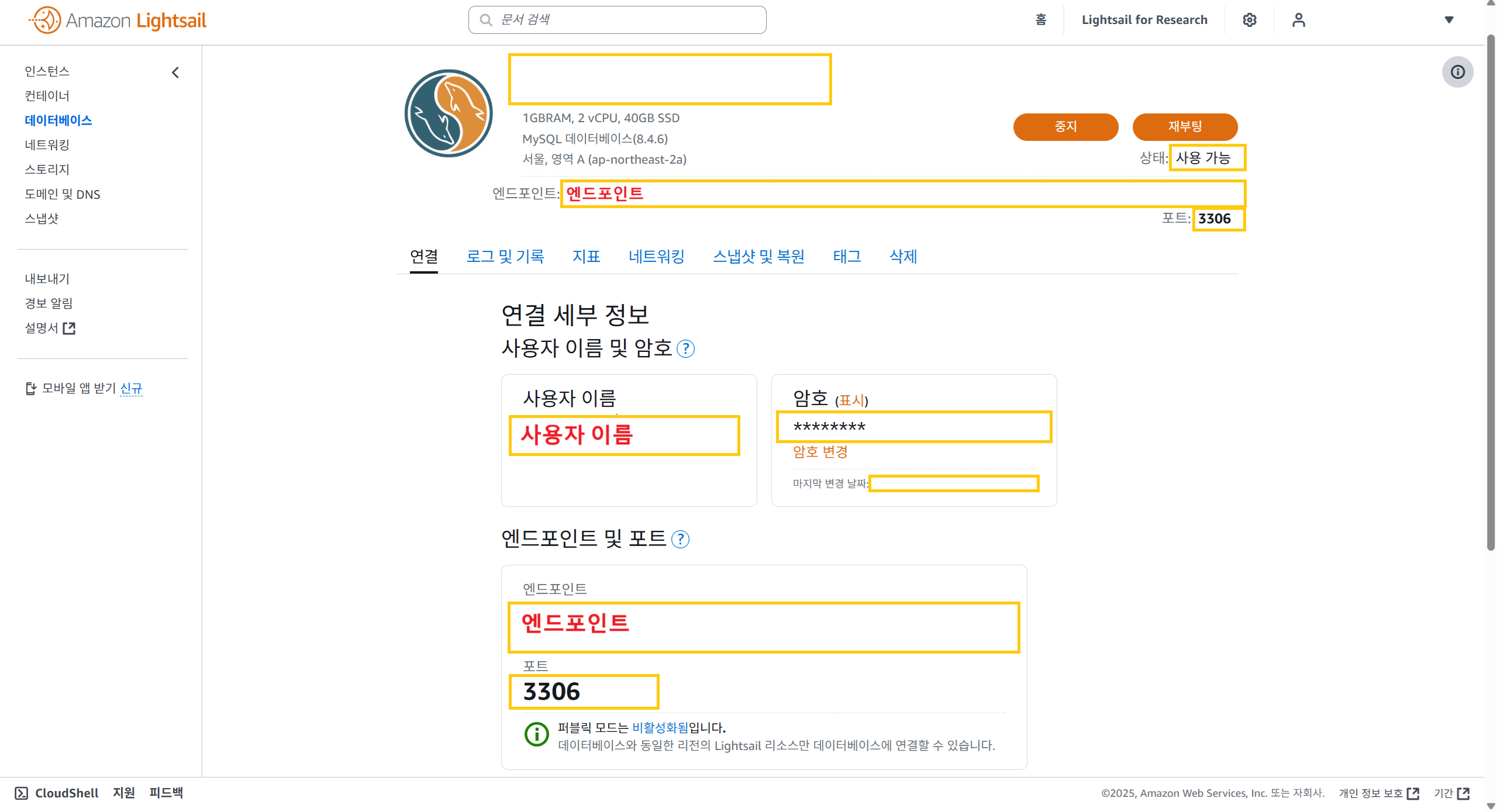
5. 연결 세부 정보(Connection Details) 항목에서 다음 정보를 확인한다:
- 사용자 이름 (User name)
- 사용자 암호 (Master password)
- DB 엔드포인트 (Endpoint)
- 포트 번호 (Port)
2️⃣ 퍼블릭 접속 허용 설정
MySQL Workbench는 로컬 PC에서 원격 DB에 접속하므로,
Lightsail DB 인스턴스에 퍼블릭 접근을 허용해야 한다.
1. DB 인스턴스 관리 페이지에서 Networking 탭을 클릭한다.
2. 퍼블릭 모드 활성화 버튼을 클릭한다.
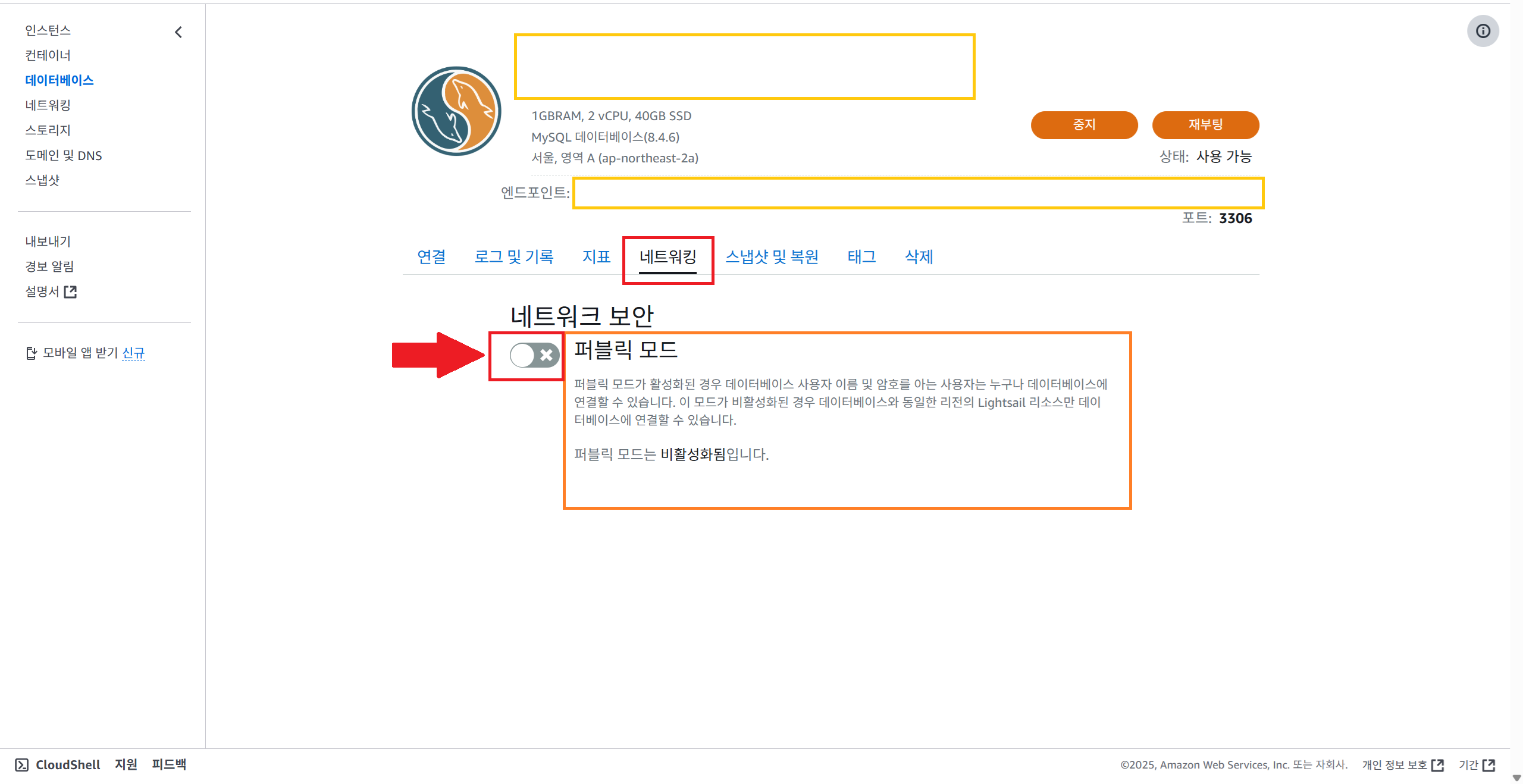
⏳ 퍼블릭 모드 전환에는 약간의 시간이 소요된다.
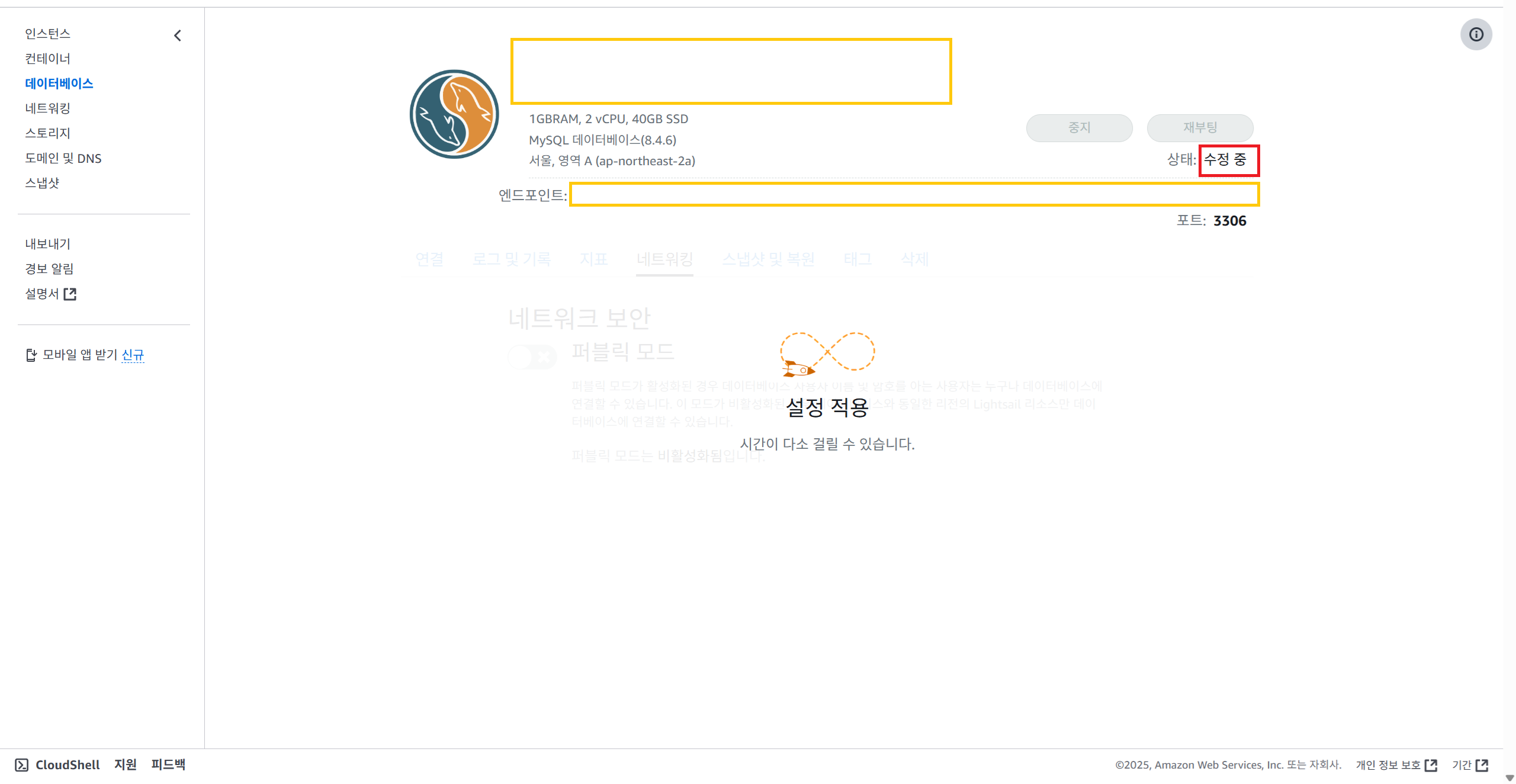
완료되면 상태가 다시 "사용 가능"으로 표시된다.

3️⃣ MySQL Workbench에서 접속 설정
1. MySQL Workbench 실행한다.
2. 상단 메뉴에서 " + " 아이콘을 클릭해 새 커넥션을 생성한다.
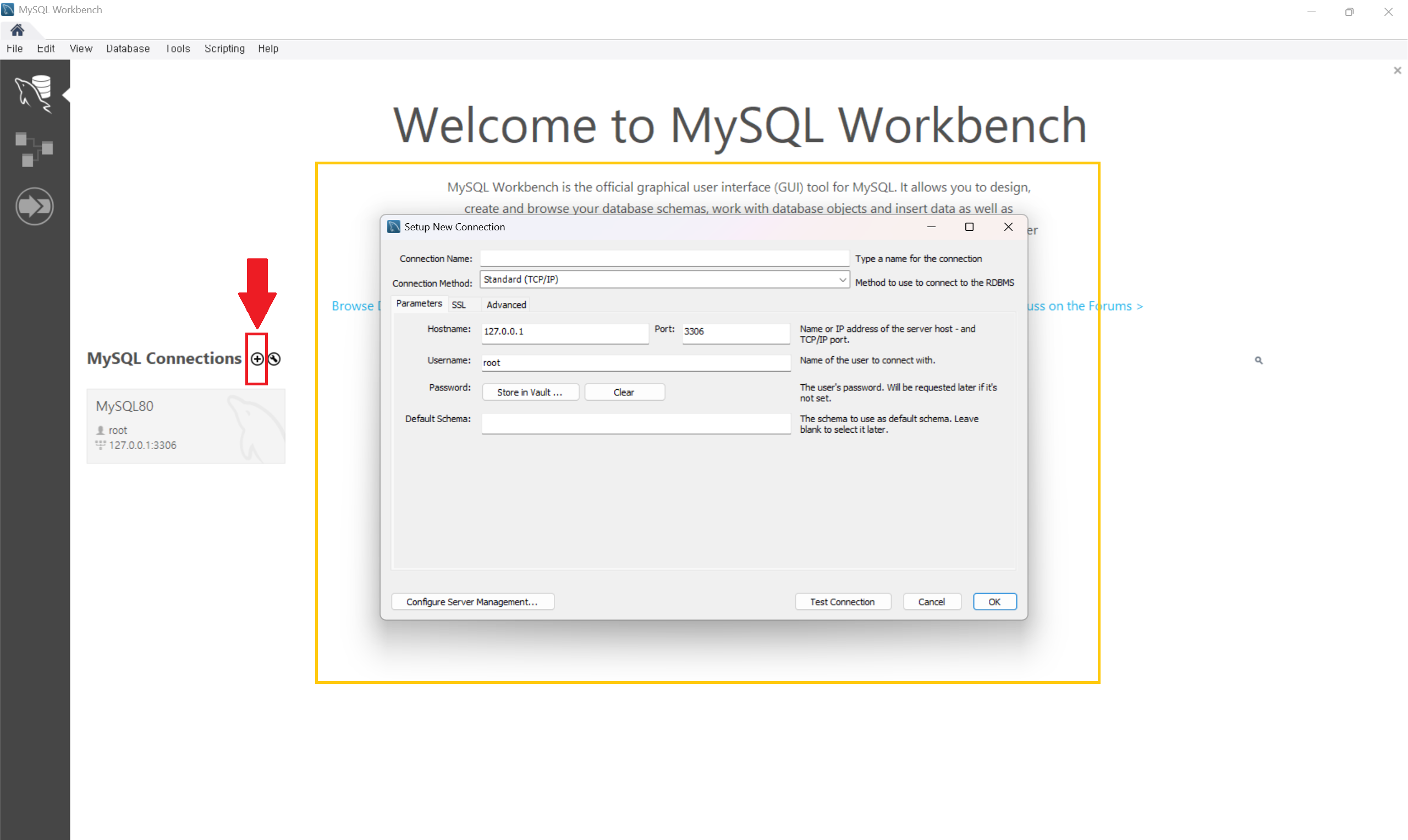
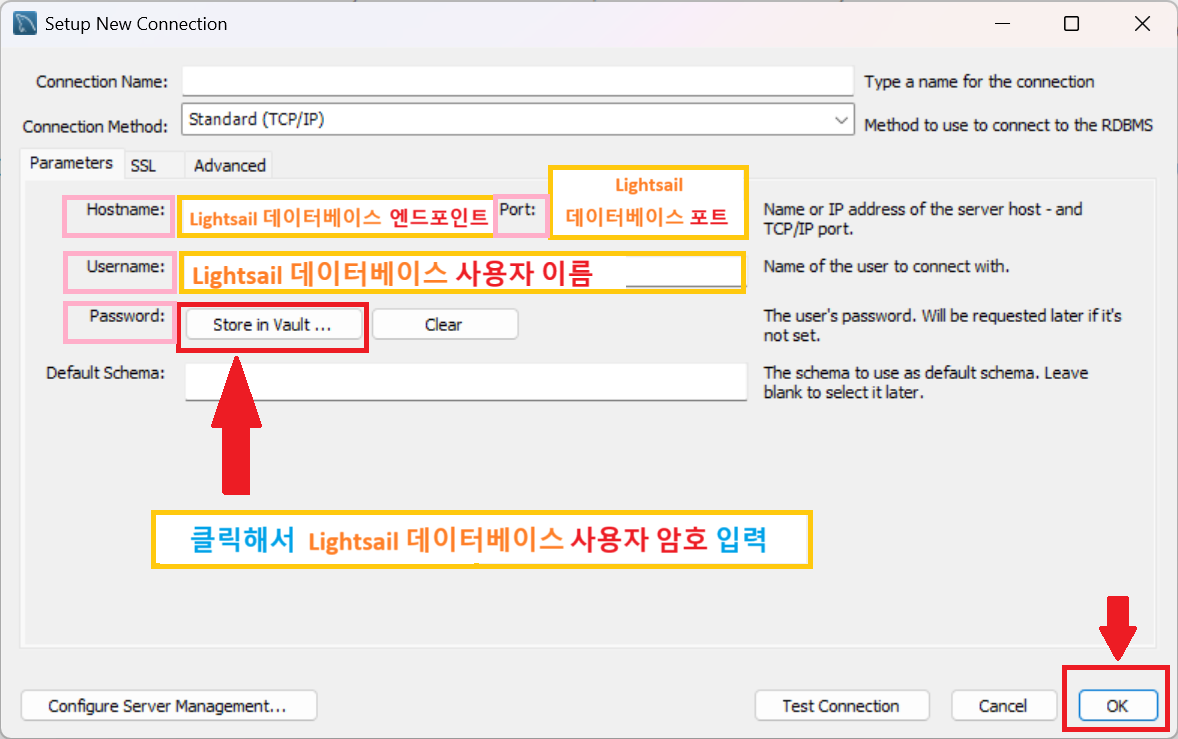
3. 아래 정보를 입력한다.
| 항목 | 값 |
| Connection Name | 예: Lightsail DB |
| Hostname | Lightsail의 엔드포인트 |
| Port | Lightsail의 포트 (기본값 3306) |
| Username | DB 생성 시 지정한 사용자 이름 (예: pomouser) |
| Password | DB 생성 시 지정 또는 제공된 비밀번호 |
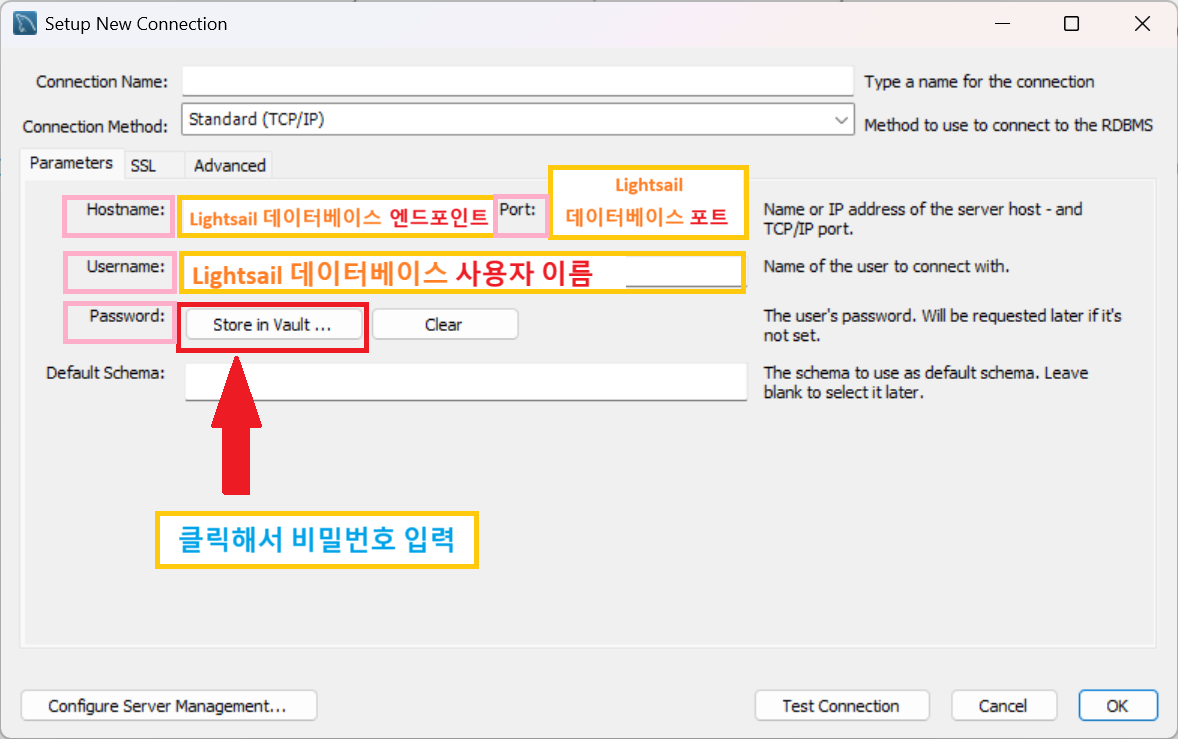
Password 항목에서는 Store in Vault... 버튼을 클릭하여 암호를 입력한다.

모든 입력이 완료되면 OK 버튼을 클릭한다.
새 커넥션이 생성된 것을 확인할 수 있다.

4️⃣ DB 연결 확인
1. 방금 생성한 커넥션을 클릭하면 경고 메시지가 나타날 수 있다. (신뢰 여부 확인) → Continue Anyway 클릭
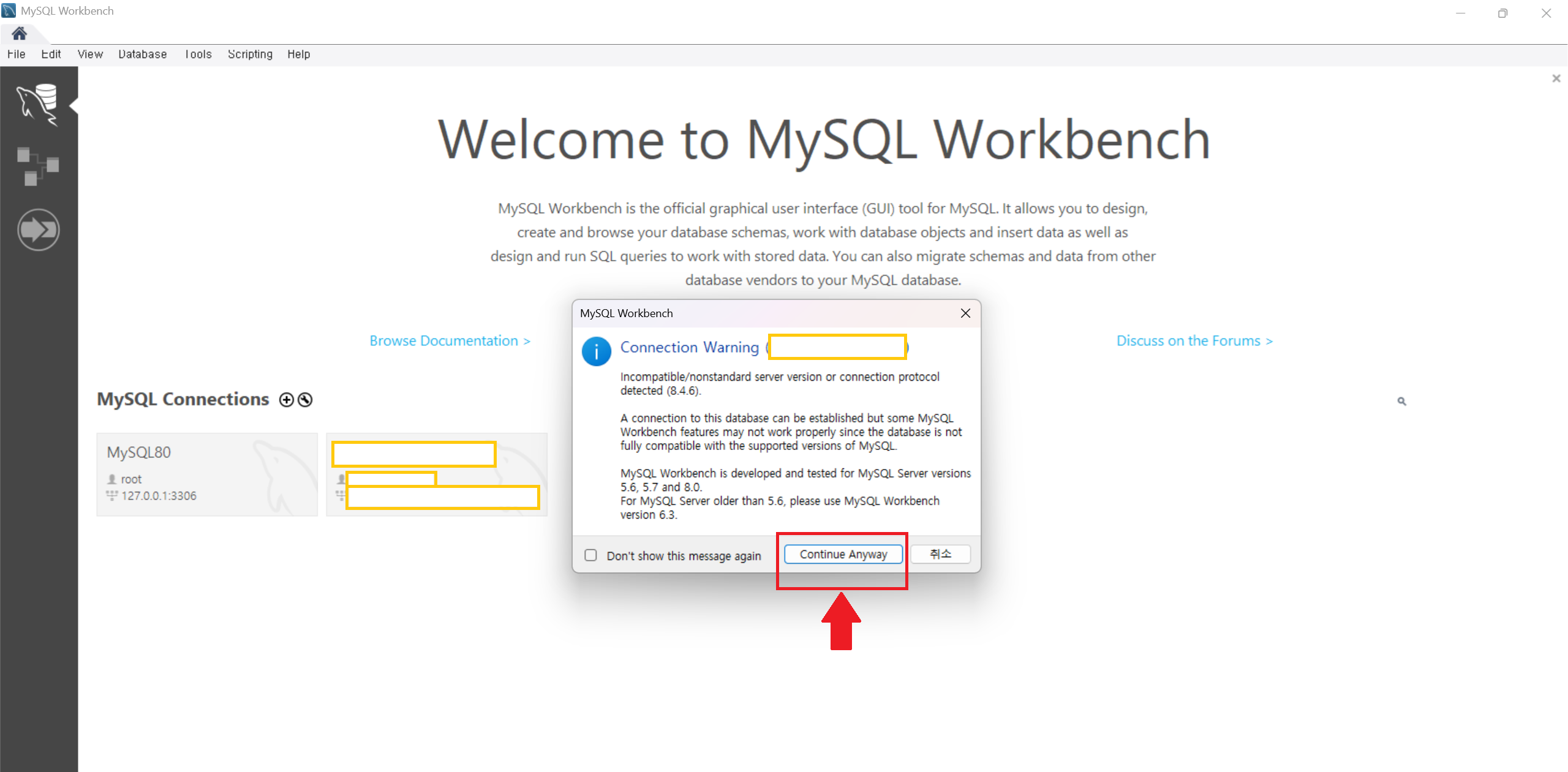
2. 접속에 성공하면 좌측 패널에 데이터베이스 목록이 표시된다.
예: dbpomo 등 마스터 DB 이름이 나타난다.

728x90
반응형
'내맘대로 개발 일기 > DevOps' 카테고리의 다른 글
| [AWS] Amazon S3 Bucket 생성하기 (3) | 2025.08.13 |
|---|---|
| [인프라 구축] AWS Lightsail 서버에 가비아 도메인 연결하기 - 2025년 최신 가이드 (3) | 2025.08.12 |
| [AWS] Lightsail에서 MySQL DB 인스턴스 생성하기 (3) | 2025.08.05 |
| [인프라 구축] Docker로 MySQL 초기 설정 자동화하기 (루트 접속 없이 DB·계정까지) (0) | 2025.08.01 |
| [AWS] 무료 플랜에서 유료 플랜으로 업그레이드하는 방법 (2) | 2025.07.31 |