AWS Lightsail은 복잡한 설정 없이도 서버나 데이터베이스를 쉽게 만들 수 있는 서비스이다.
이 글에서는 AWS Lightsail에서 MySQL DB 인스턴스를 생성하는 방법을 단계별로 간단하게 설명한다.
💡 DB 인스턴스란?
DB 인스턴스 = 실행 중인 MySQL 데이터베이스 서버
즉, 단순히 "MySQL을 설치했다"는 의미가 아니라, 실제로 접속하고 사용할 수 있는 상태의 MySQL 서버를 말한다.
AWS Lightsail에서는 복잡한 설치 과정 없이, 몇 번의 클릭만으로 이 DB 인스턴스를 자동으로 생성할 수 있다.
1️⃣ Lightsail에서 MySQL DB 생성 시작하기
1. AWS Lightsail 콘솔에 접속한다.
2. 좌측 메뉴에서 "Databases(데이터베이스)" 탭을 클릭한다.
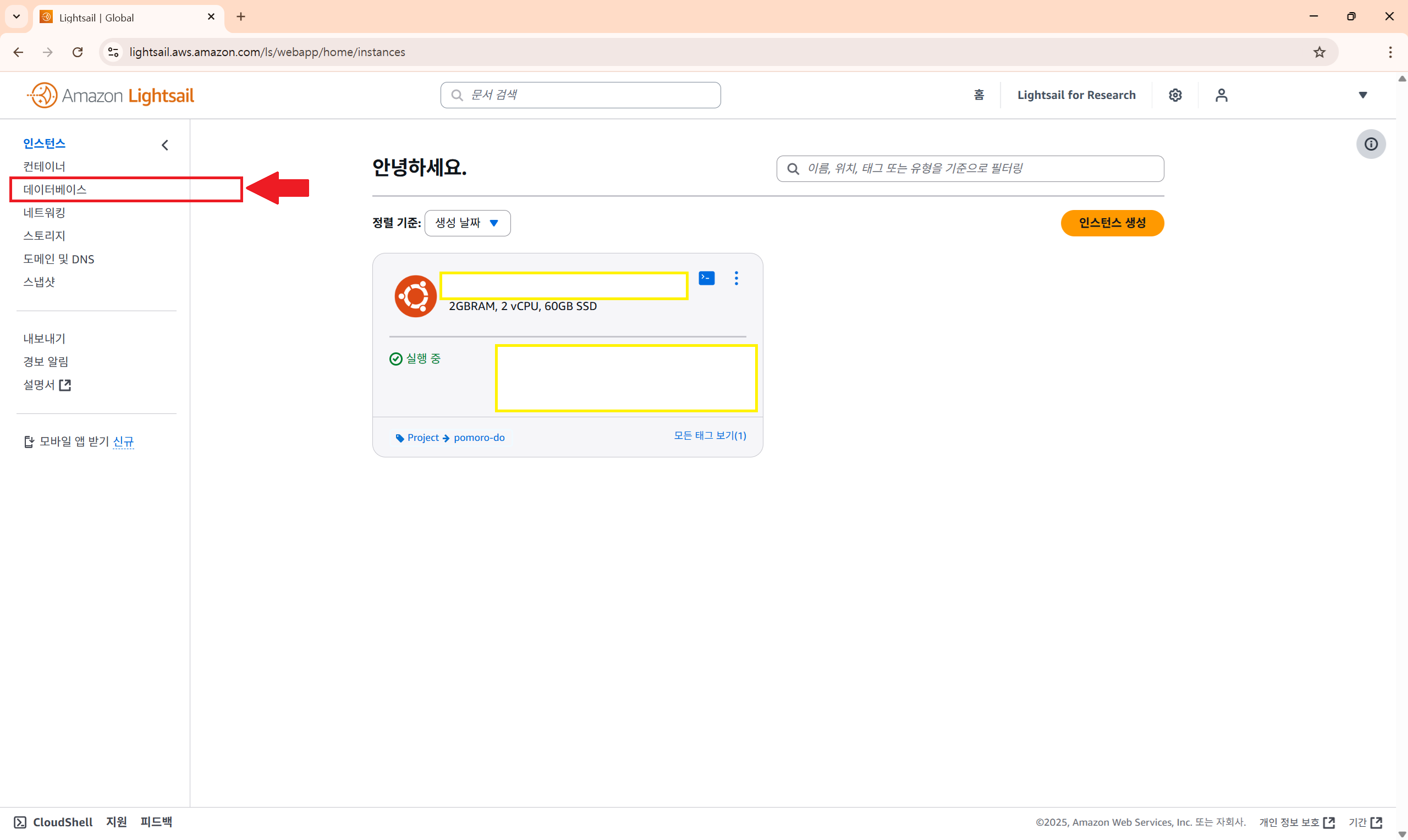
3. "데이터베이스 생성" 버튼을 클릭한다.

2️⃣ 데이터베이스 기본 설정
1. 데이터베이스 위치 확인: 리전(Location) 선택
DB가 배포될 지역(Region)을 확인하고, 가까운 리전을 선택한다.
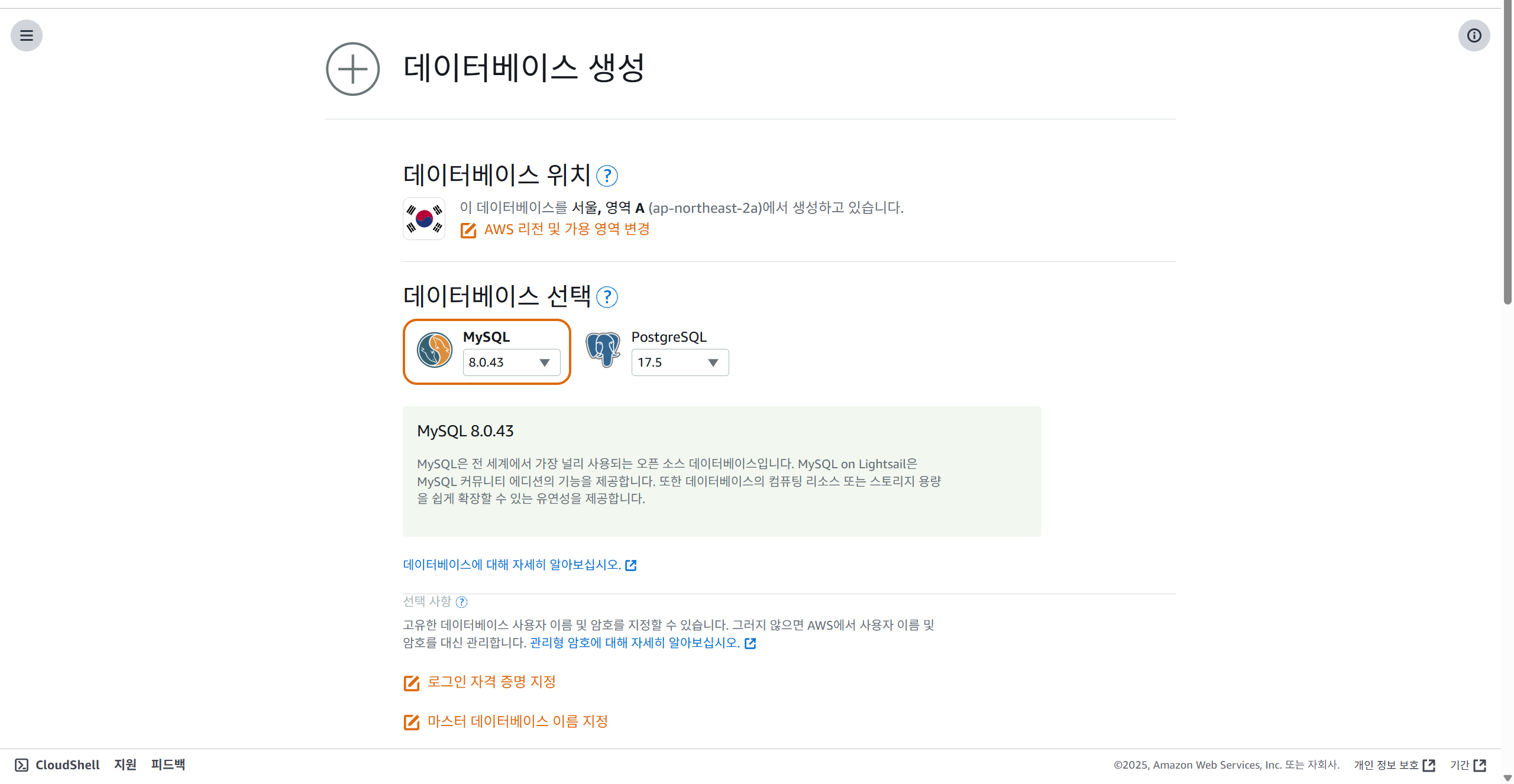
2. 데이터베이스 선택: 플랫폼 및 버전 선택
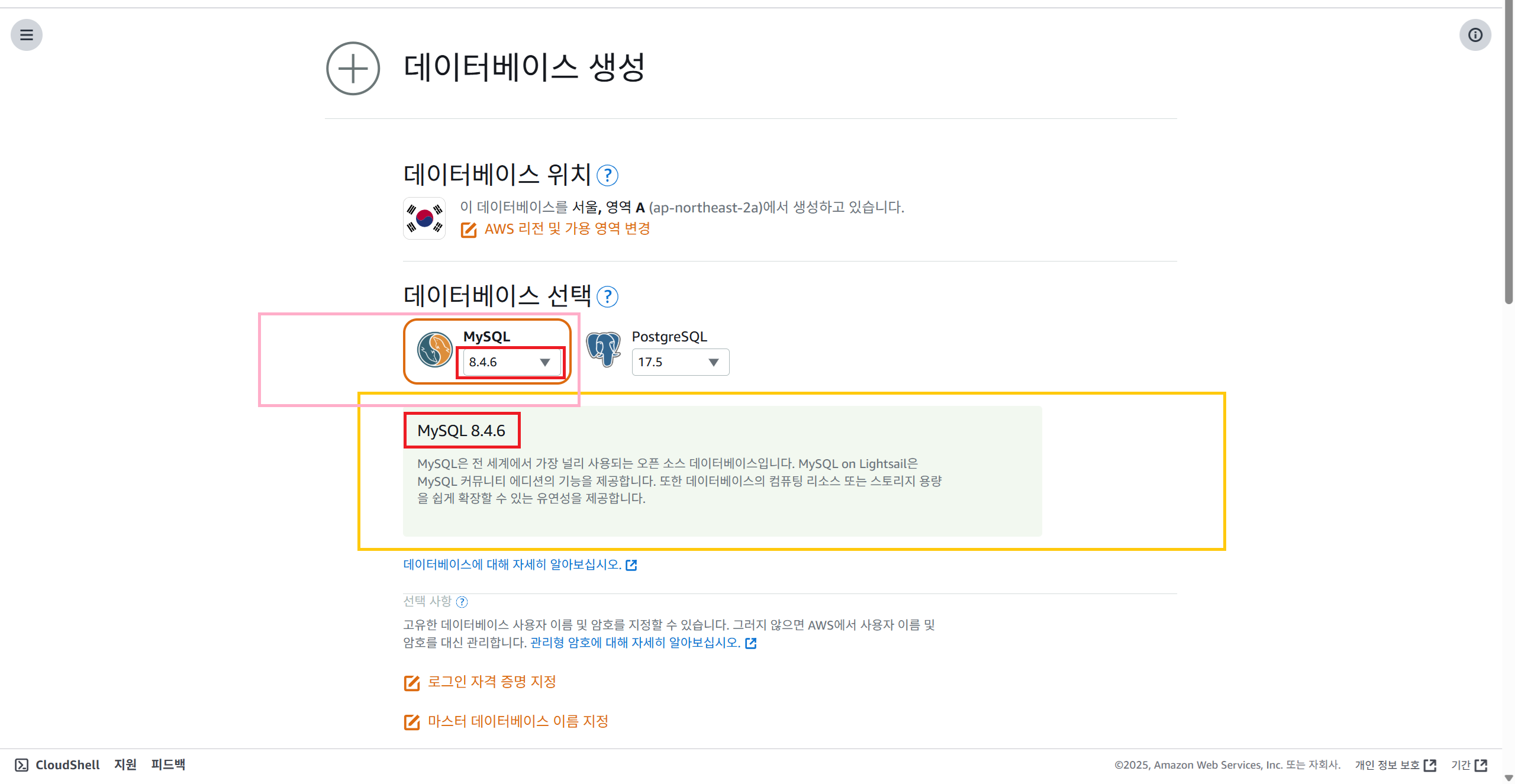
MySQL을 사용하며, 버전은 2025년 현재 기준 최신 LTS 버전인 8.4.6을 선택한다.
- Platform: MySQL
- MySQL version: 8.4.6 (2025년 기준 최신 LTS 버전)
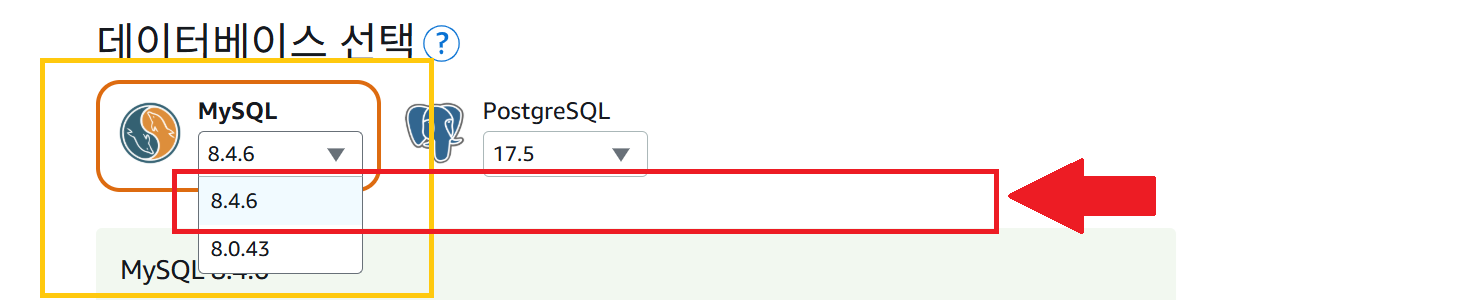
💡 버전 선택 팁
- MySQL 8.4.6은 2024년 출시된 장기 지원(LTS) 버전으로, 신규 프로젝트에 추천된다.
- MySQL 8.0.43은 기존 환경과의 호환성이 필요한 경우에 선택할 수 있으며, 공식 지원은 2026년까지이다.
3️⃣ 로그인 자격 증명 설정
DB에 접속할 기본 관리자 계정의 사용자 이름과 비밀번호를 설정한다.
1. "로그인 자격 증명 지정" 영역을 클릭한다.
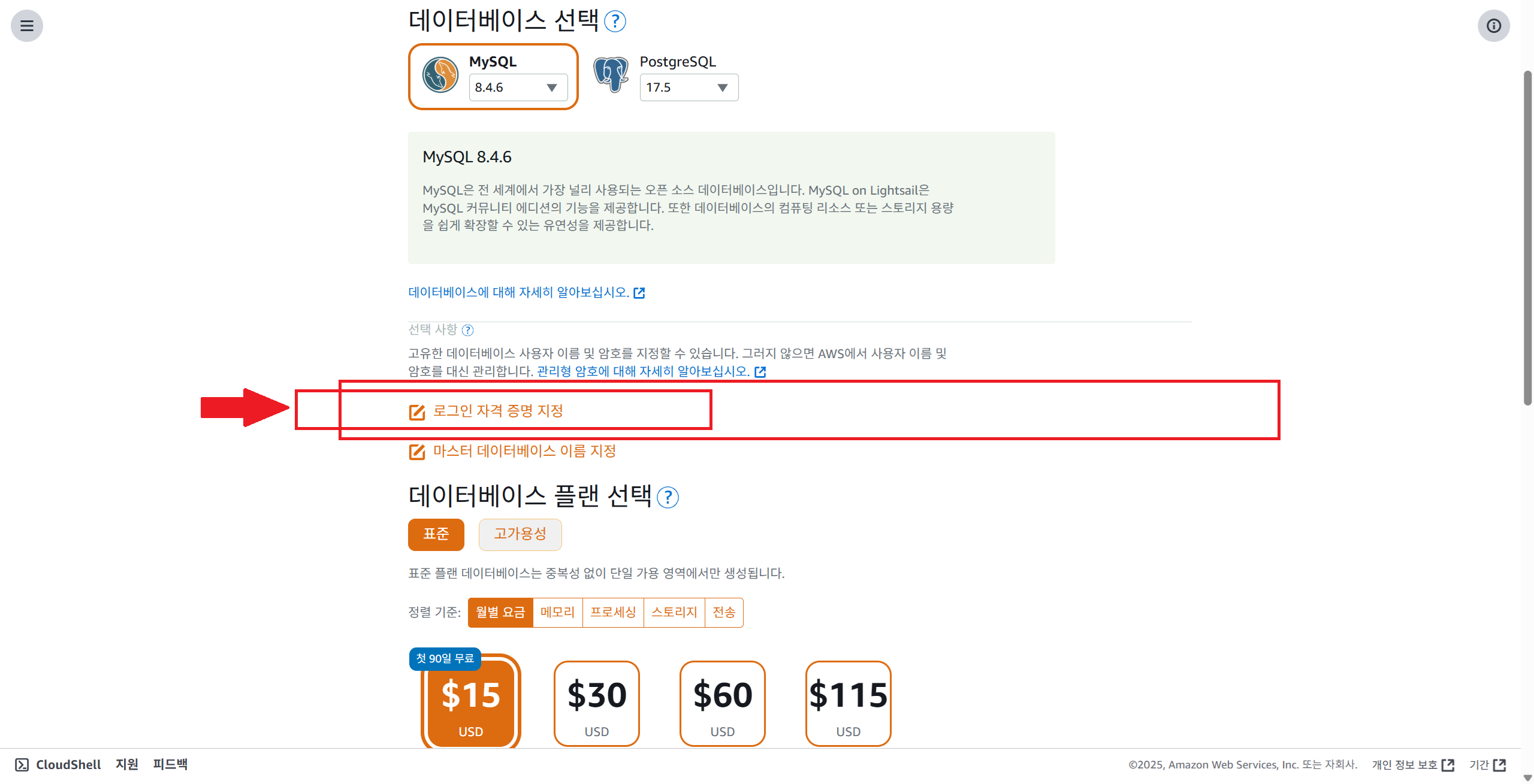
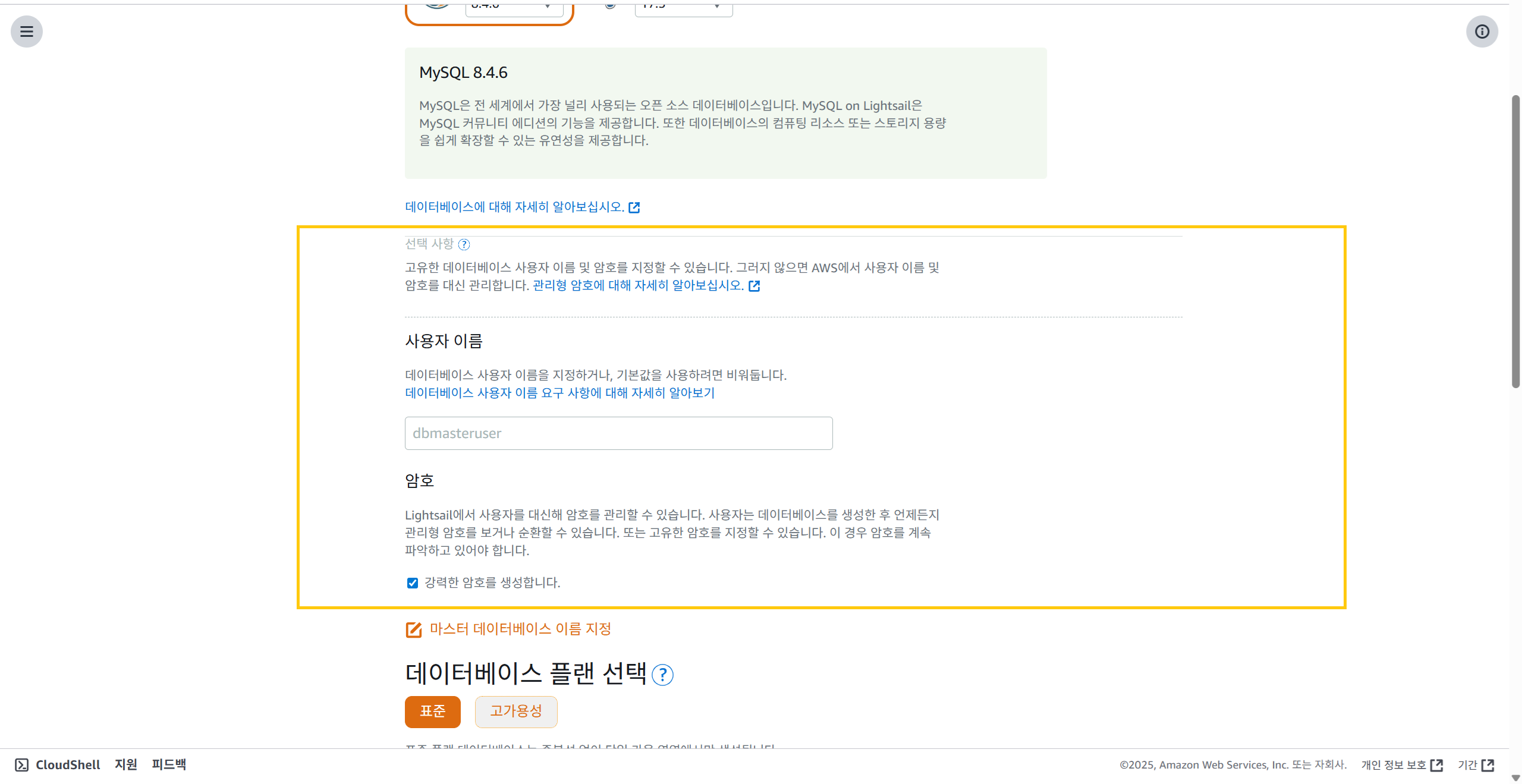
2. 사용자 이름과 암호를 직접 입력하거나, 기본값을 사용할 수 있다.
| 항목 | 기본값 | 설명 |
| 사용자 이름 | dbmasteruser | 직접 변경 가능 (예: pomouser) |
| 사용자 암호 | 자동 생성 | 생성 후 화면에서 확인 가능 |
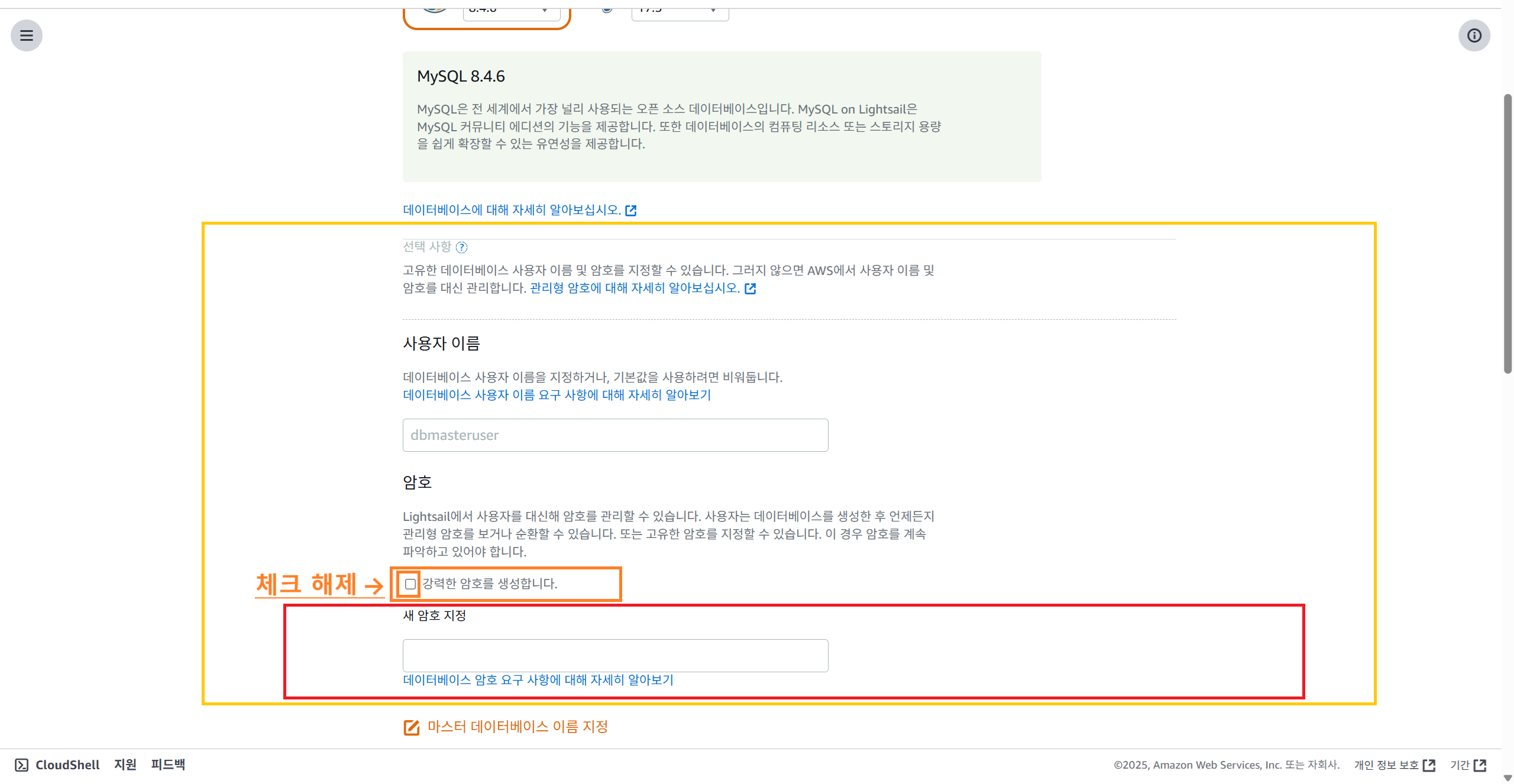
🔐 "강력한 암호 생성" 체크박스를 해제하면 암호를 직접 입력할 수 있다.
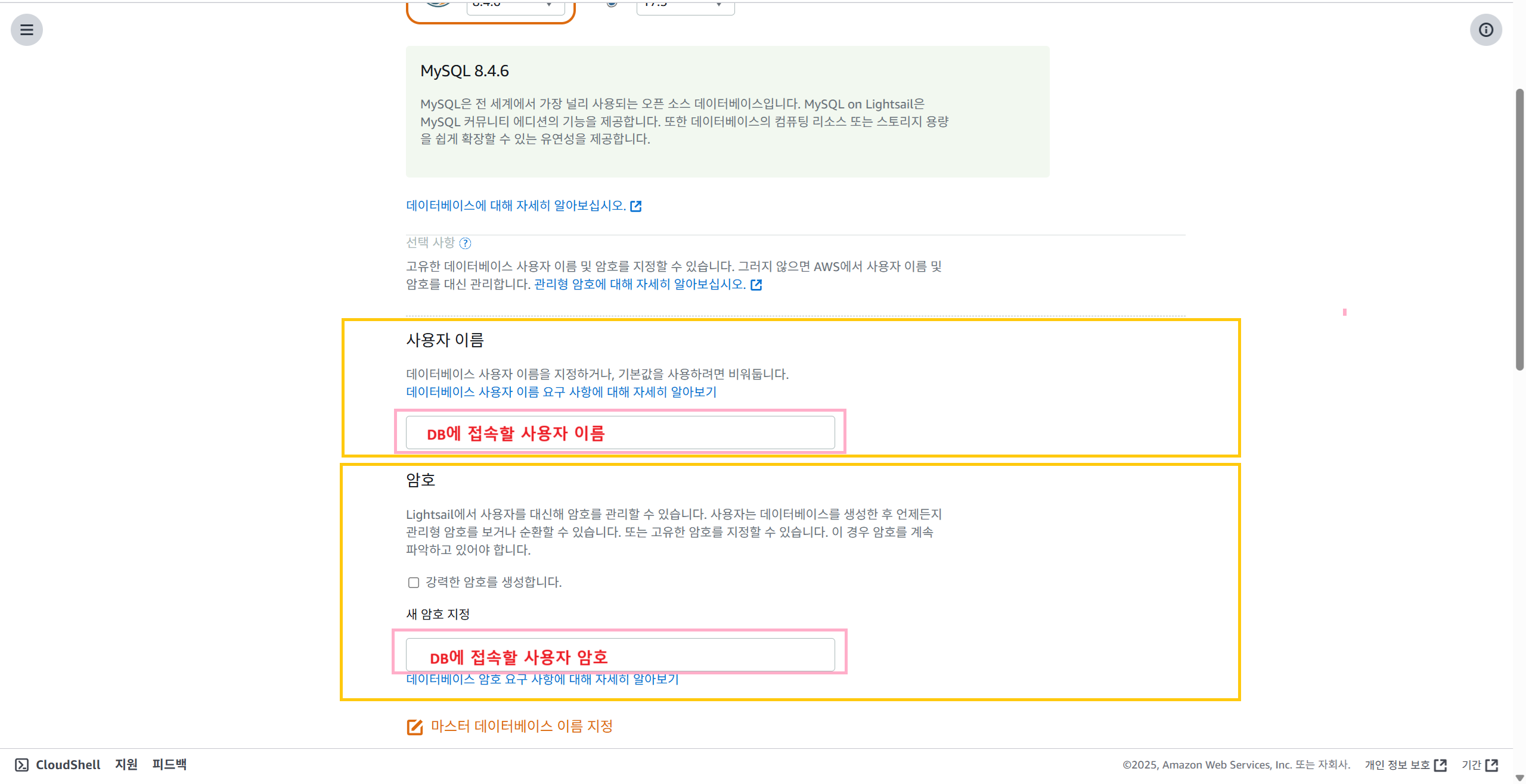
사용자 이름과 사용자 암호를 직 지정한다.
4️⃣ 마스터 데이터베이스 이름 지정
MySQL 인스턴스가 생성될 때, 기본으로 하나의 데이터베이스가 함께 생성된다.
이때 그 이름을 지정하는 항목이 바로 "마스터 데이터베이스 이름"이다.
1. "마스터 데이터베이스 이름 지정"영역을 클릭한다.
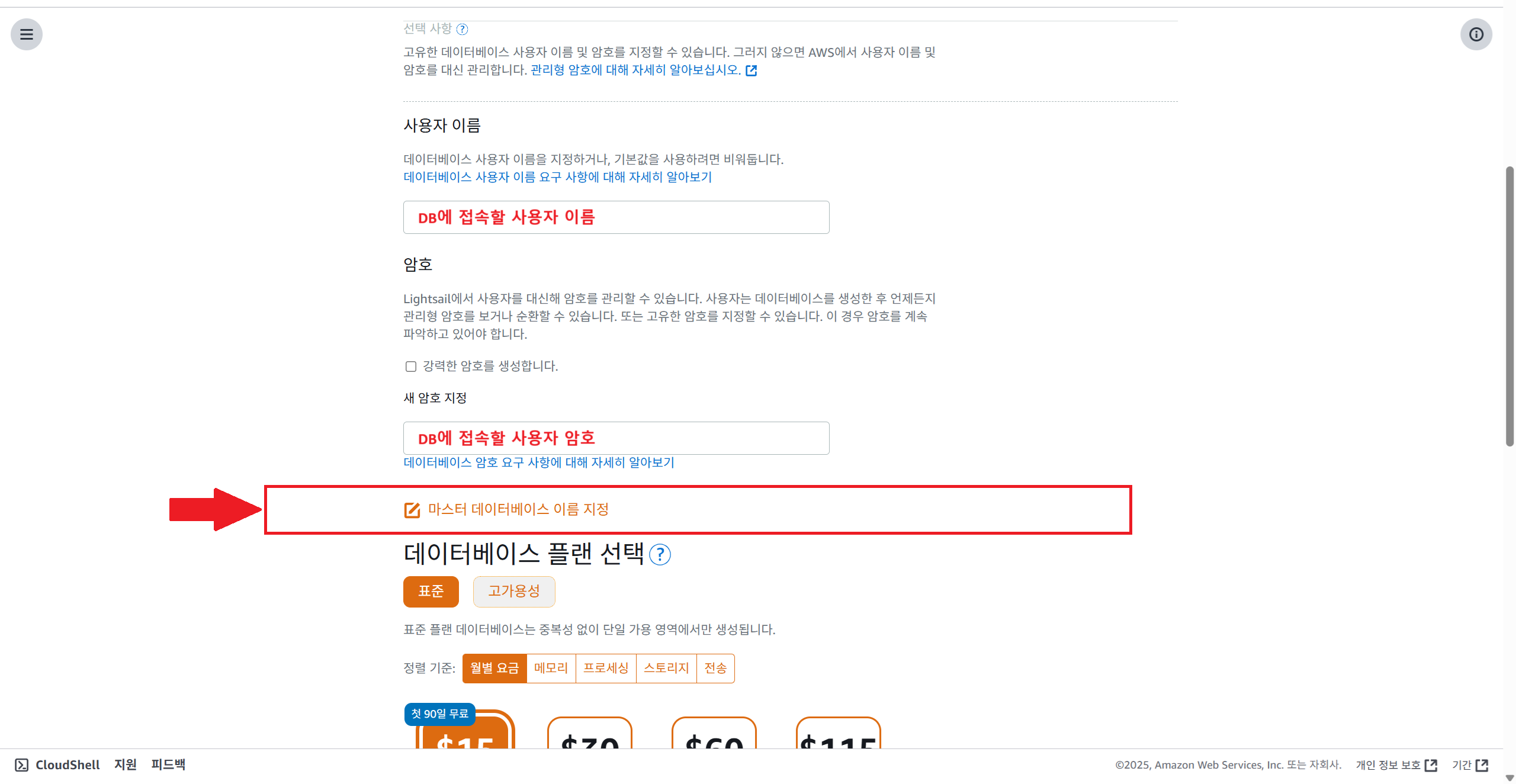
1. 해당 입력란에 원하는 이름을 입력한다.
입력하지 않으면 기본값 dbmaster로 자동 설정된다.

2. 이름은 항상 db로 시작되며, 뒤에 붙는 이름만 지정할 수 있다.
예를 들어 chadoll을 입력하면, 실제 생성되는 DB 이름은 dbchadoll이다.

5️⃣ 데이터베이스 플랜 선택
DB 인스턴스의 사양을 선택하는 단계이다.
90일 무료 체험 플랜을 선택한다. (메모리 1GB, SSD 40GB 등 기본 사양)

💡 요금이 부과되지 않도록, 생성 후 사용이 끝난 인스턴스는 삭제하는 걸 잊지 말자.
6️⃣ 데이터베이스 리소스 이름 지정
해당 DB 인스턴스를 식별할 수 있도록, 리전 내에서 고유한 리소스 이름을 입력한다.
- 예시: pomorodo-db-main, chadoll-db-01
- 추후 관리나 검색 시 유용하므로, 서비스명을 포함한 직관적인 이름을 추천한다.
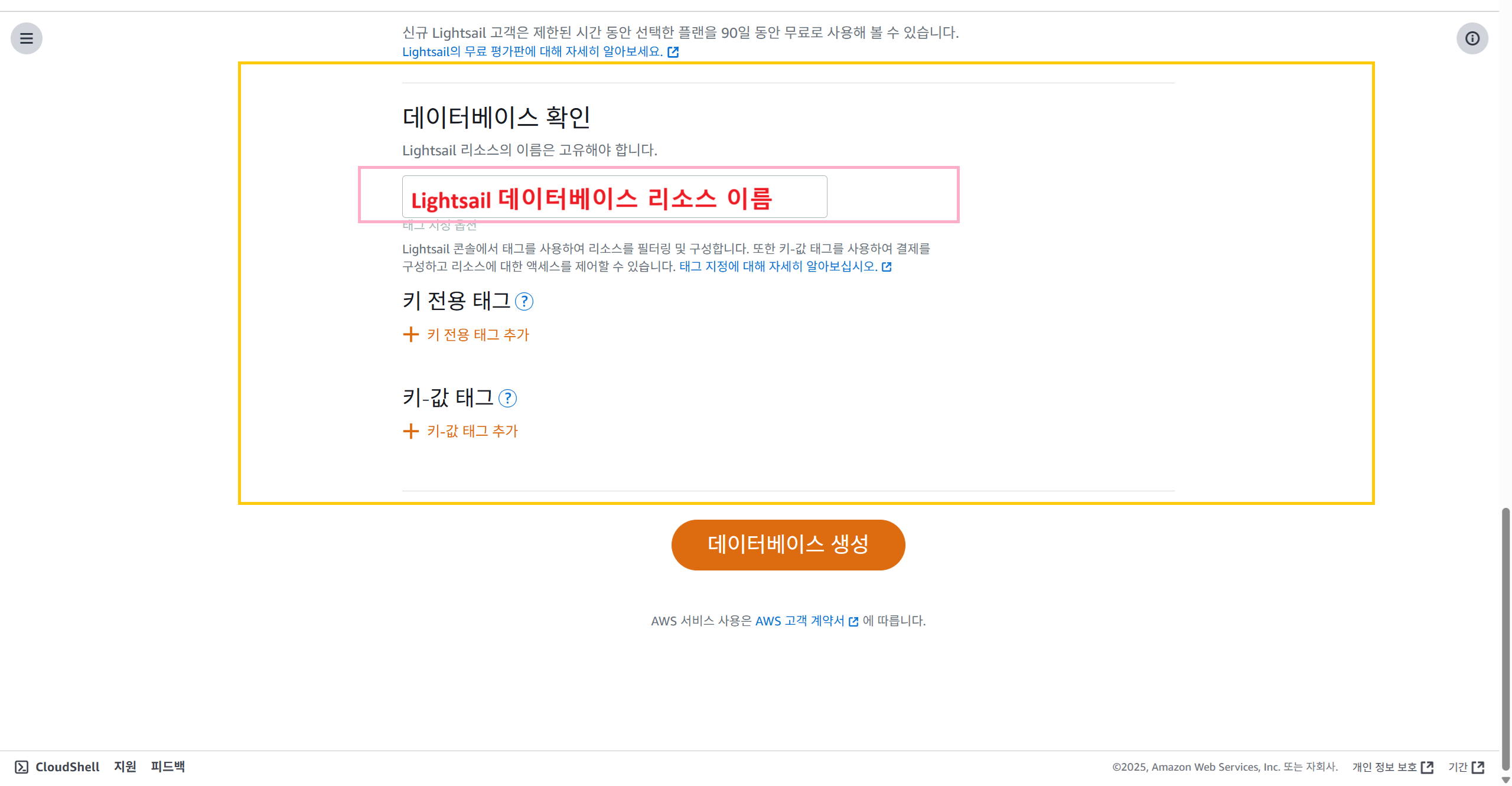
7️⃣ 데이터베이스 인스턴스 생성
1. 모든 설정이 완료되면 하단의 "Create database(데이터베이스 생성)" 버튼을 클릭다.

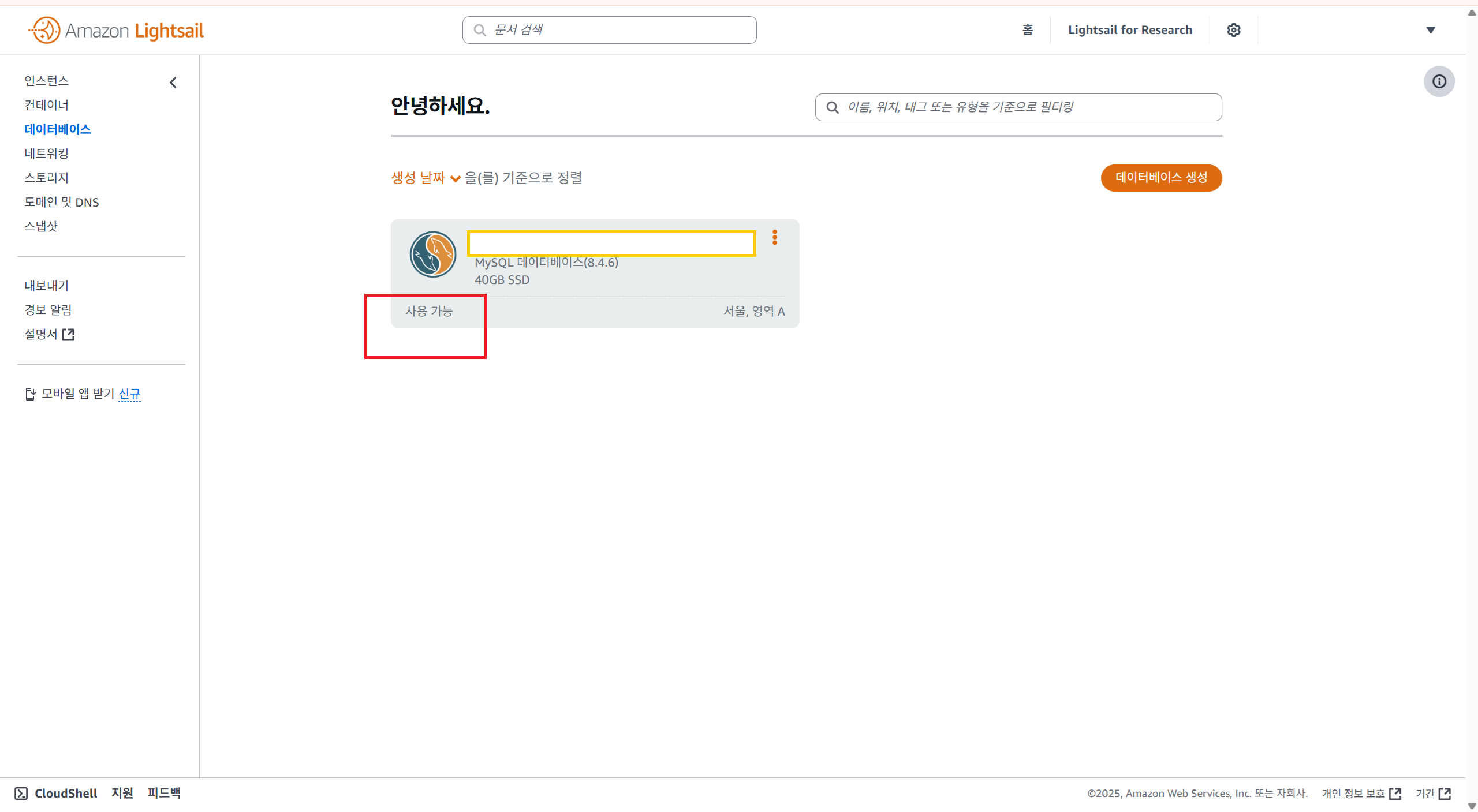
2. 인스턴스가 "Creating(생성 중)" 상태로 나타난다.
약 3~10분 후 인스턴스가 준비된다.

3. 상태가 "Available(사용 가능)" 으로 변경되면, DB 인스턴스가 정상적으로 생성된 것이다.
'내맘대로 개발 일기 > DevOps' 카테고리의 다른 글
| [인프라 구축] AWS Lightsail 서버에 가비아 도메인 연결하기 - 2025년 최신 가이드 (3) | 2025.08.12 |
|---|---|
| [AWS] MySQL Workbench로 Lightsail DB에 접속하기 (2) | 2025.08.07 |
| [인프라 구축] Docker로 MySQL 초기 설정 자동화하기 (루트 접속 없이 DB·계정까지) (0) | 2025.08.01 |
| [AWS] 무료 플랜에서 유료 플랜으로 업그레이드하는 방법 (2) | 2025.07.31 |
| [AWS] AWS Billing Budget 설정하기 (1) | 2025.07.30 |