AI 기능을 서비스에 적용하려면,
Google의 Gemini API를 통해 자연어 생성, 요약, 번역, 코드 생성 등 다양한 기능을 활용할 수 있습니다.
예를 들어, 음식점 메뉴 설명을 자동으로 만들어주거나, 고객 질문에 대한 자동 답변을 구성하는 등의 서비스가 가능합니다.
이때 Gemini API를 사용하려면 API 키(API Key) 를 발급받아야 합니다.
이 글에서는 제미나이(Gemini) API 키 발급 과정을 정리했습니다.
🧭 목차
- Gemini API란 무엇인가
- Google AI Studio 접속 및 로그인
- Gemini API 키 발급하기
- API 키 확인 및 보안 관리 방법
- 테스트 예시 (Postman)
1️⃣ Gemini API란?
Gemini API는 Google이 제공하는 최신 인공지능 모델 API입니다.
텍스트, 이미지, 코드, 음성 등 다양한 형태의 입력을 이해하고, 결과를 생성할 수 있습니다.
- 제공 플랫폼: Google AI Studio
- 활용 예시
- 텍스트 요약 / 문서 생성
- 챗봇 구현
- 이미지 설명 생성
- 코드 자동 생성
2️⃣ Google AI Studio 접속 및 로그인
1. Google AI Studio 홈페이지 접속합니다.
https://ai.google.dev/aistudio?hl=ko
Google AI Studio | Gemini API | Google AI for Developers
Google AI Studio에서 Gemini API를 시작해 보세요.
ai.google.dev
2. Google 계정으로 로그인합니다.
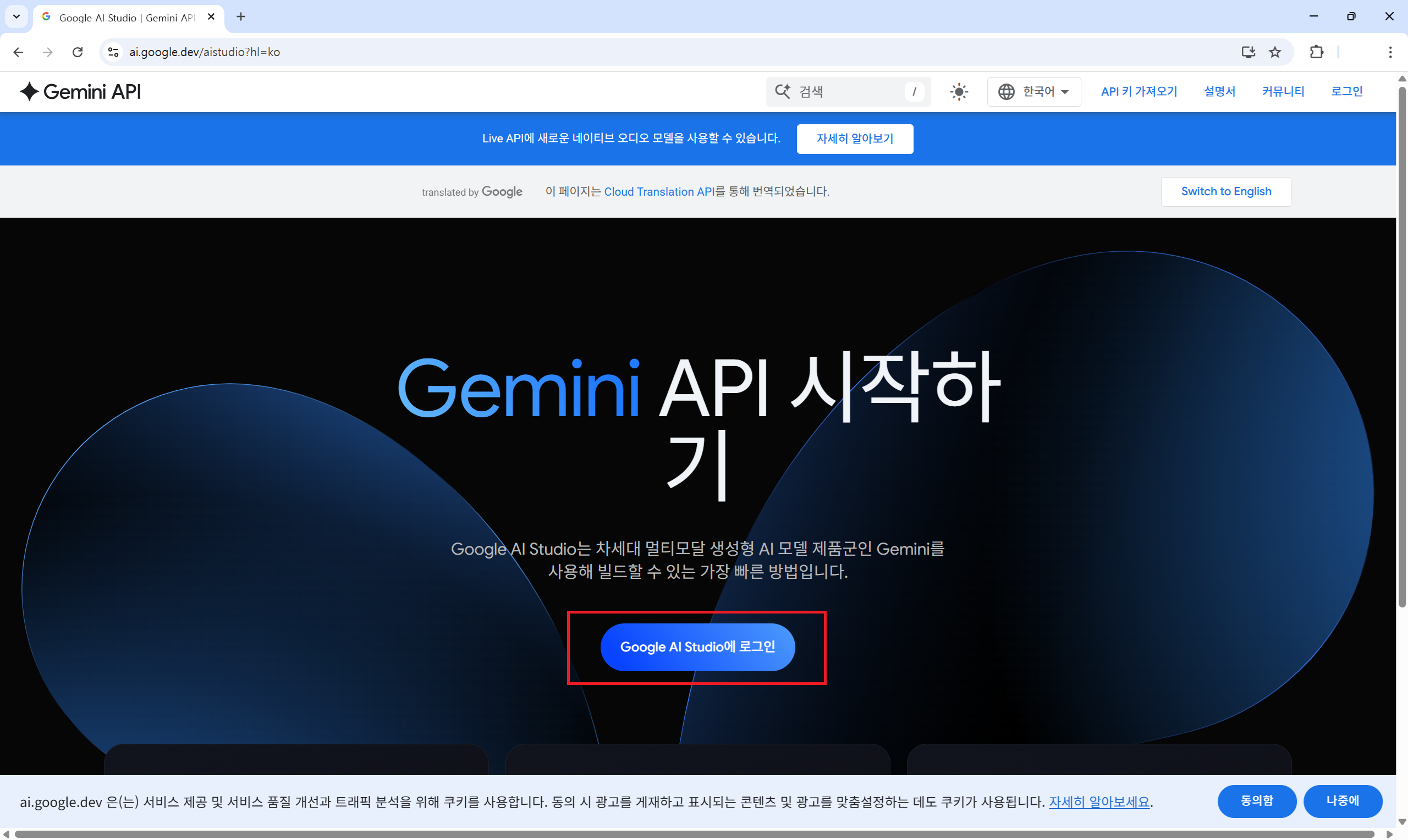
3. 로그인 후 왼쪽 메뉴 하단의 “Get API key” (API 키 받기)를 클릭합니다.

3️⃣ Gemini API 키 발급하기
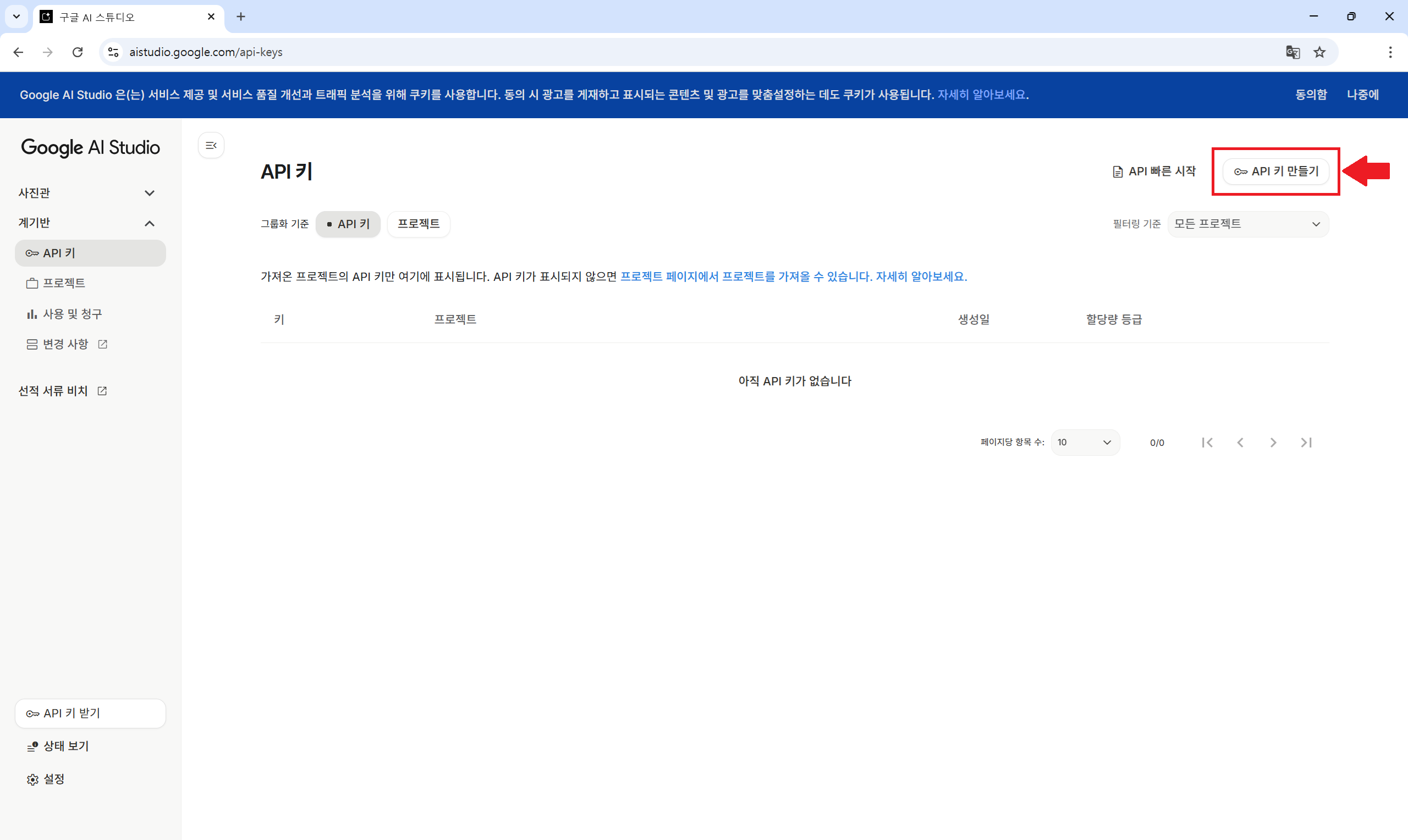
1. API 키 대시보드의 우측 상단 "API 키 만들기" 버튼을 클릭합니다.
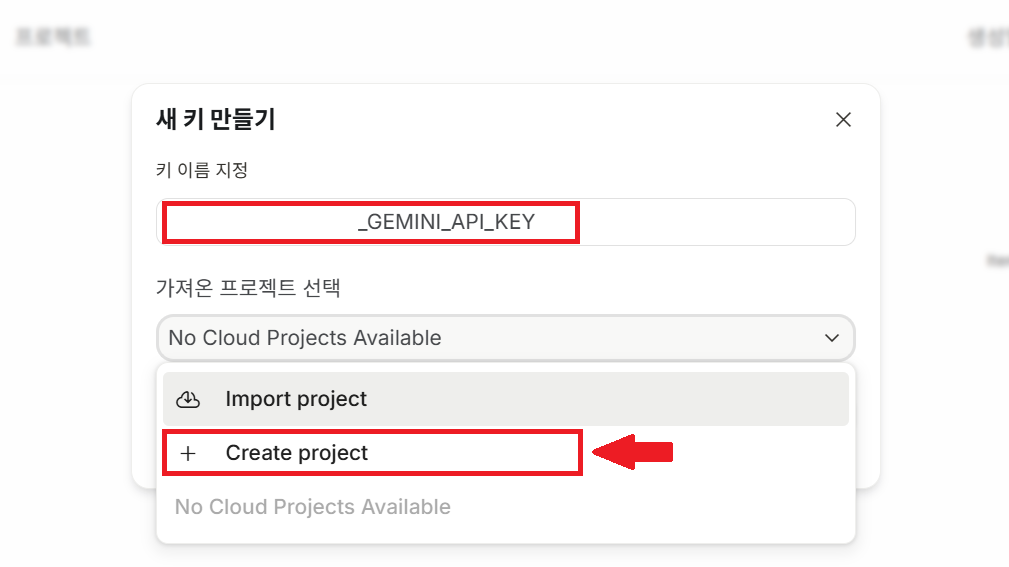
2. 팝업창이 열리면, 키 이름을 지정하고, 프로젝트 선택 또는 새 프로젝트 생성합니다.
우리는 생성된 프로젝트가 없으므로 프로젝트를 생성합니다.
- "Create project" 를 클릭합니다.
- 새 프로젝트 만들기 팝업 창이 열리면, 프로젝트 이름을 지정하고, 우측 하단의 "프로젝트 만들기" 버튼을 클릭합니다.

3. "키 만들기" 버튼을 클릭합니다.

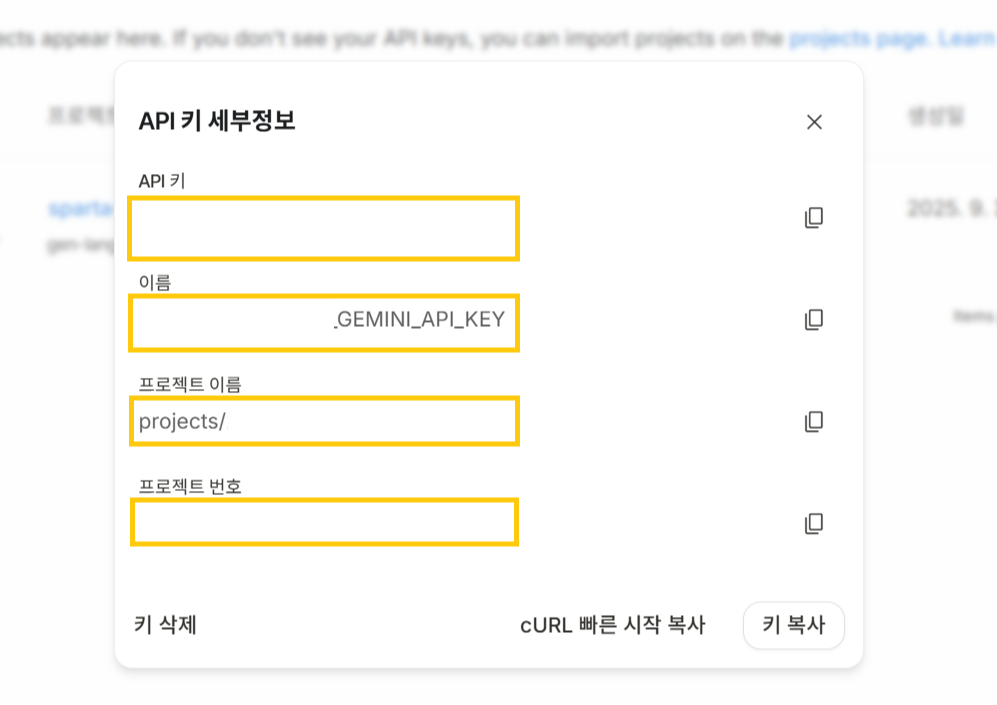
4. 생성 완료 후, API 키 대시보드에 생성된 API 키가 표시됩니다.

5. API 키를 누르면, API 키 세부정보를 알 수 있습니다.
4️⃣ API 키 관리 및 보안
API 키는 비밀번호와 같은 민감 정보입니다.
절대 깃허브나 코드에 직접 노출되면 안 됩니다.
✅ 안전하게 관리하는 방법
| 구분 | 방법 |
| 로컬 개발 환경 | .env 파일에 GEMINI_API_KEY=발급키 저장 |
| Spring Boot (Java) | application-sample.yml에 ${GEMINI_API_KEY} 참조 |
| 배포 환경 (AWS 등) | 환경 변수(Environment Variable)로 설정 |
| 공유 시 주의 | 협업자는 별도의 키를 발급받는 것을 권장 |
🔐 예시 (Spring Boot)
gemini:
  api-key: ${GEMINI_API_KEY}
5️⃣ Postman 으로 테스트하기
API 키가 정상 작동하는지 테스트해봅시다.
1. Gemini API 공식 문서를 통해 Gemini API 키 사용 방법을 확인합니다.
https://ai.google.dev/gemini-api/docs/api-key?hl=ko
Gemini API 키 사용 | Google AI for Developers
Gemini API 키를 가져와 5분 이내에 빌드를 시작하세요.
ai.google.dev
2. 다음은 Gemini API 공식 문서의 "API 키를 명시적으로 제공하는 방법의 예"입니다.
curl "https://generativelanguage.googleapis.com/v1beta/models/gemini-2.5-flash:generateContent" \
  -H 'Content-Type: application/json' \
  -H "x-goog-api-key: YOUR_API_KEY" \
  -X POST \
  -d '{
    "contents": [
      {
        "parts": [
          {
            "text": "Explain how AI works in a few words"
          }
        ]
      }
    ]
  }'
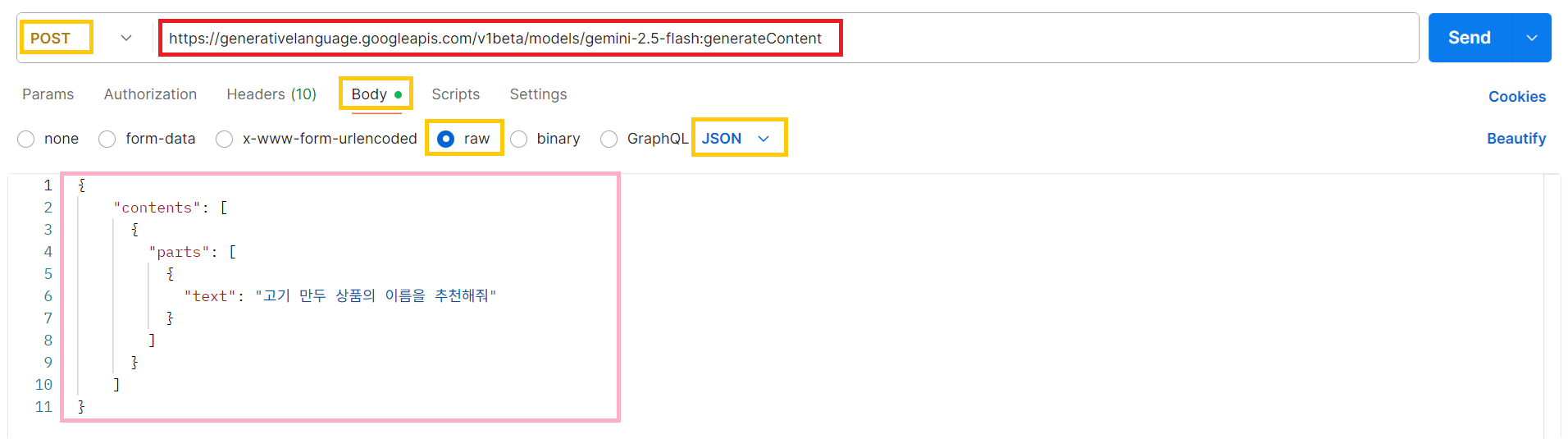
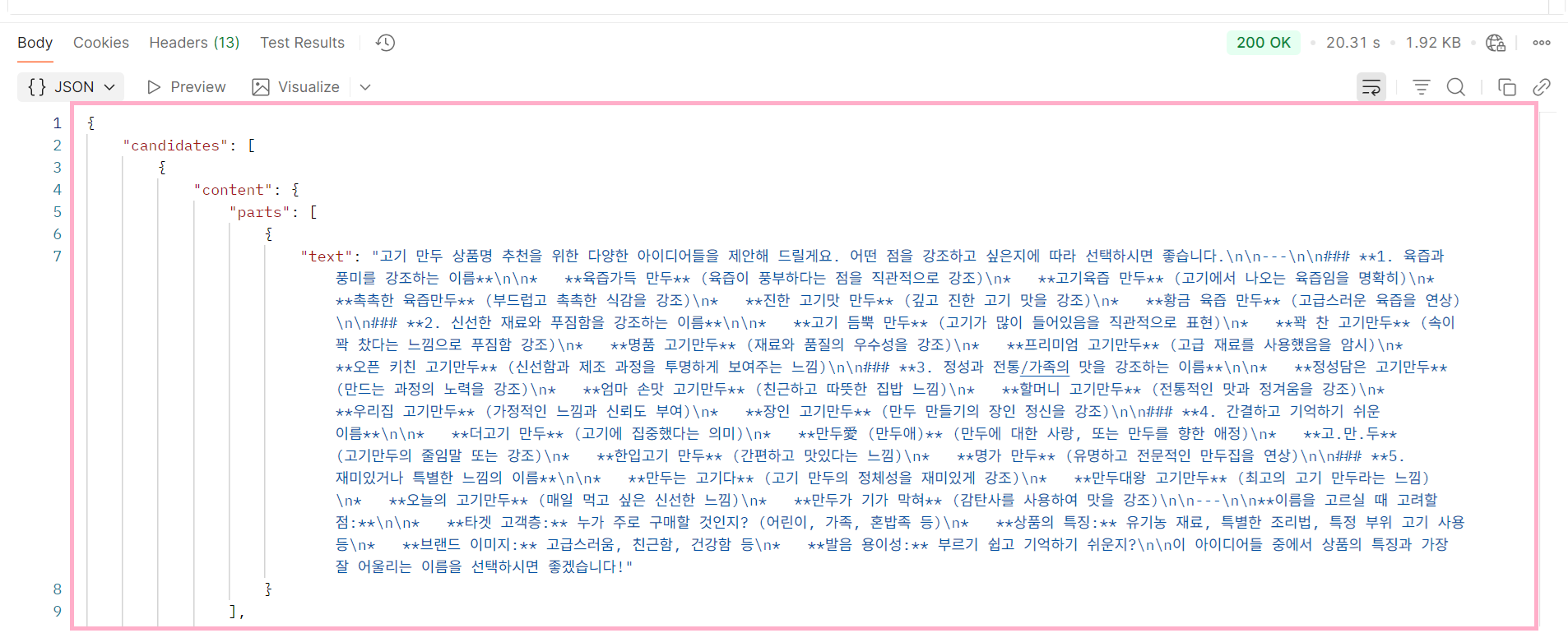
3. Postman을 활용하여 테스트하겠습니다.
- 요청

- 응답
🧩 정리하며
이제 Gemini API 키 발급이 완료되었습니다.
이 키를 이용하면 여러분의 서비스에서 Google의 AI를 자유롭게 활용할 수 있습니다.
📚 참고 링크