728x90
반응형
앞선 글에서 우리는 Amazon S3를 안전하게 사용하기 위해 IAM 사용자를 생성했습니다.
하지만 IAM 사용자만 만들어서는 CLI나 애플리케이션에서 S3에 접근할 수 없습니다.
이를 위해서는 액세스 키(Access Key) 를 발급받아야 합니다.
👉 액세스 키는 두 가지 정보로 구성됩니다.
- Access Key ID: 공개 키 (사용자 식별자)
- Secret Access Key: 비밀 키 (비밀번호 역할, 절대 외부 공개 금지)
이번 글에서는 IAM 사용자 액세스 키 발급 과정을 단계별로 알아보겠습니다.
IAM 사용자 액세스 키 발급하기
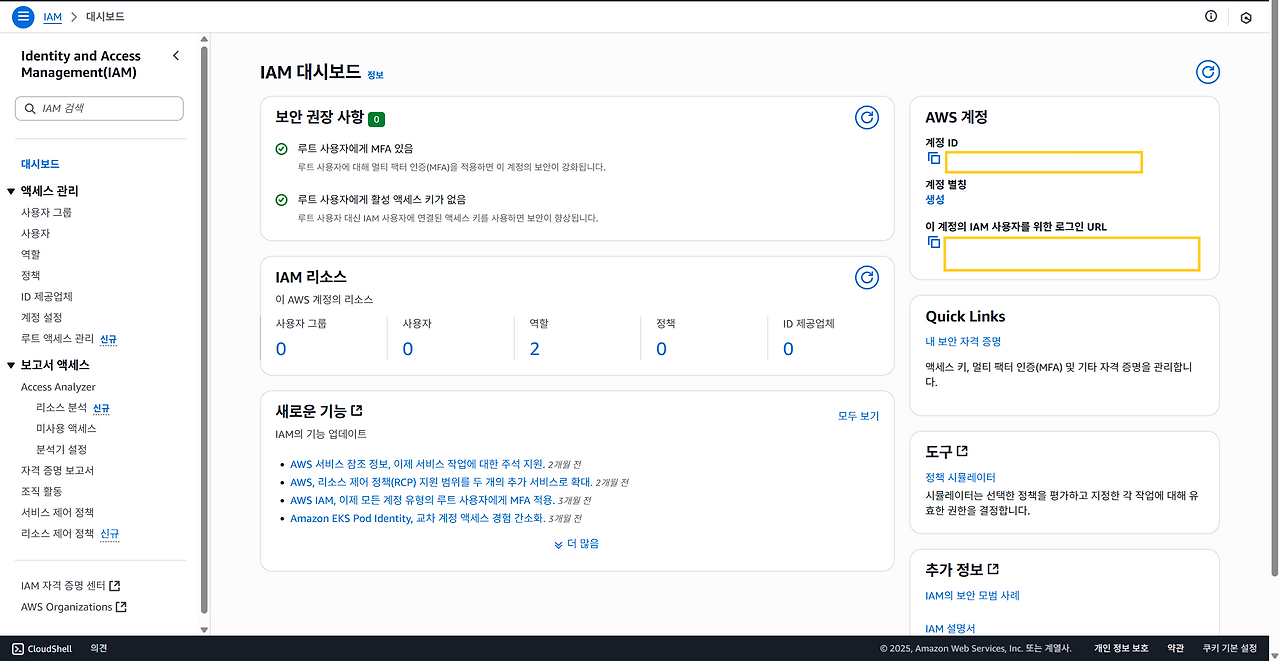
1️⃣ IAM 서비스 접속
1. AWS Management Console 상단 검색창에 " IAM " 입력 후 이동합니다.

2. IAM 대시보드 좌측 메뉴에서 [ 사용자(Users) ] 탭을 클릭합니다.
2️⃣ 사용자 선택
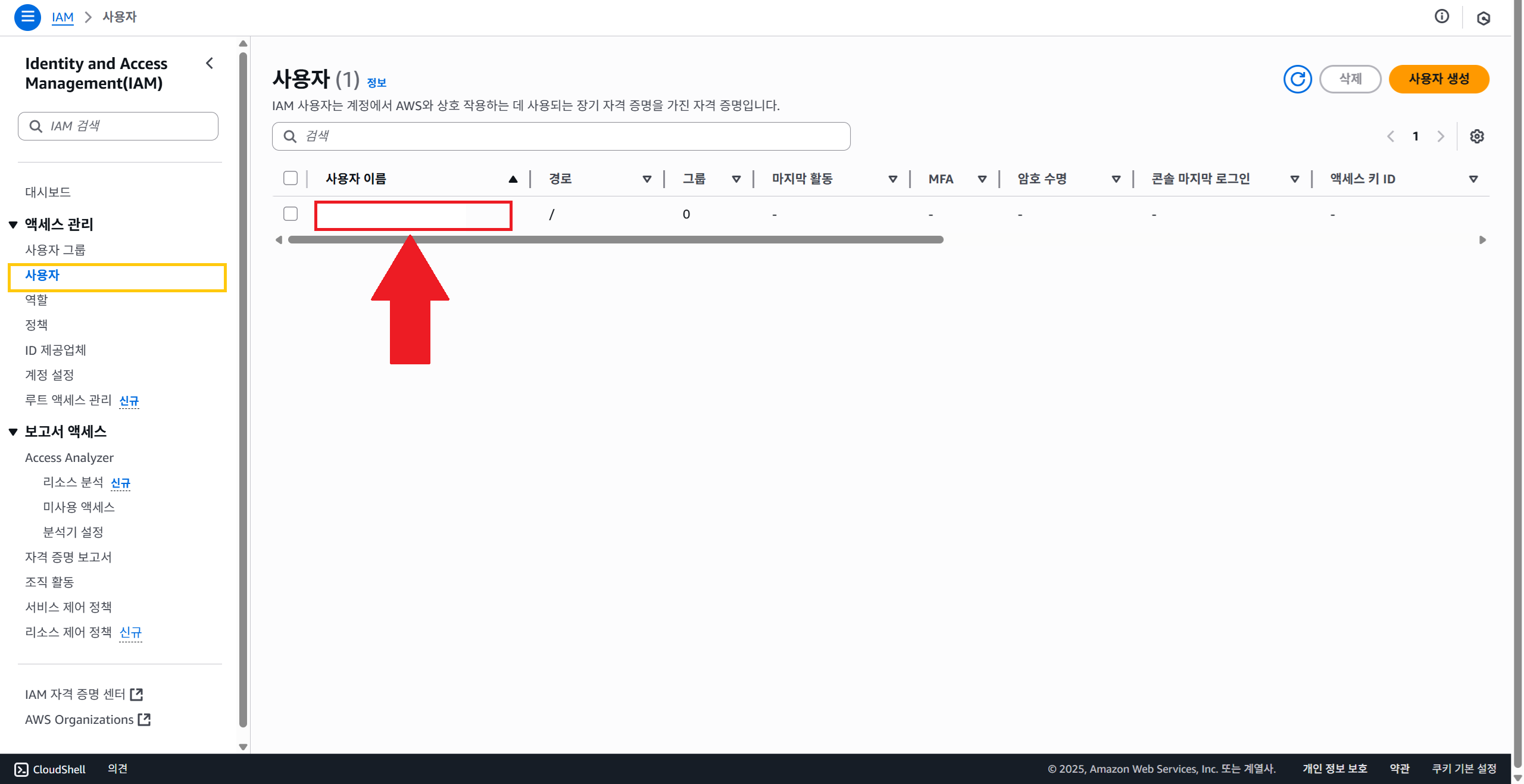
1. 사용자(Users) 섹션에서 액세스 키를 발급할 사용자를 선택합니다.
- 예: s3-uploader
3️⃣ 액세스 키 생성
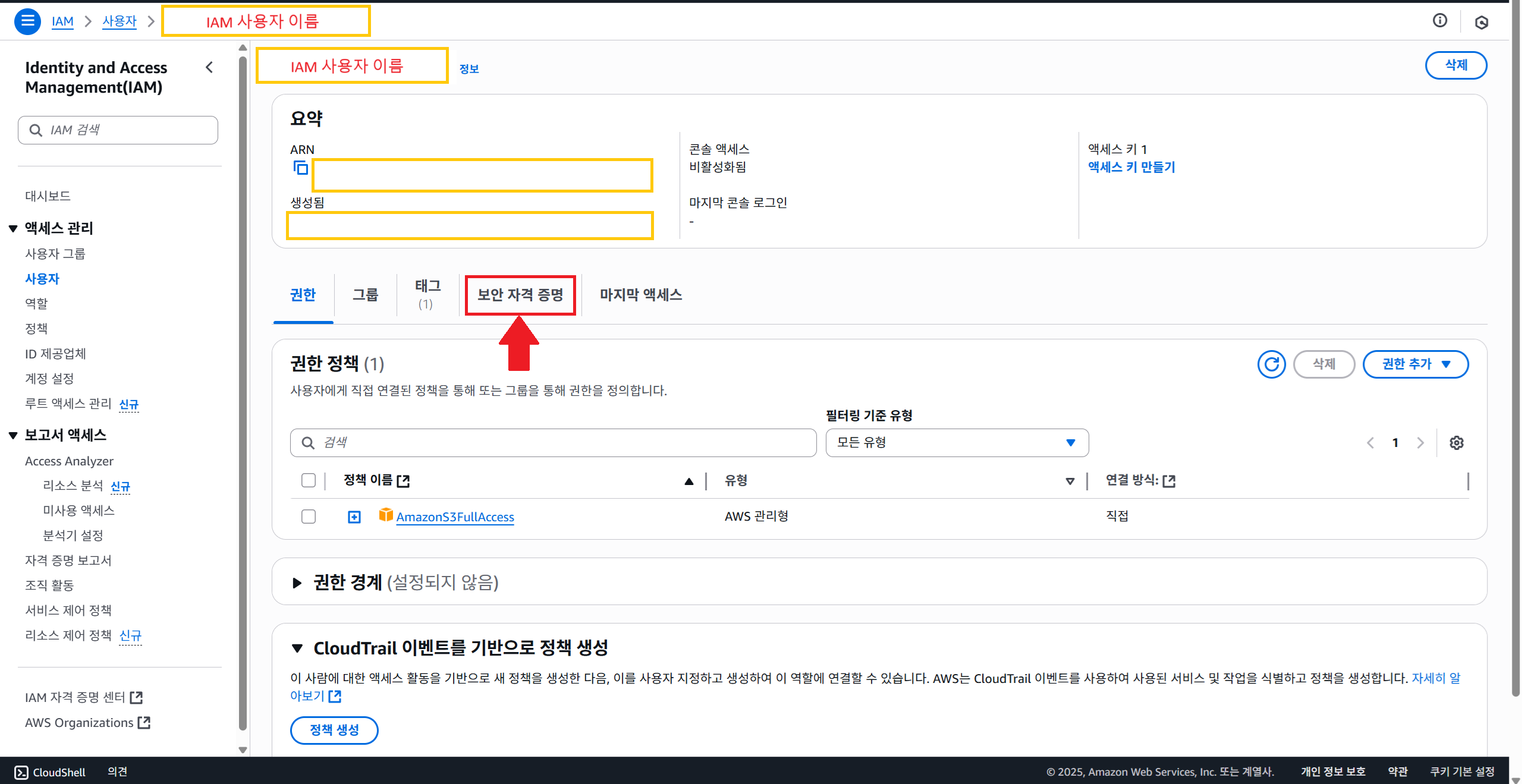
1. 사용자 상세 페이지에서 [ 보안 자격 증명(Security credentials) ] 탭을 선택합니다.
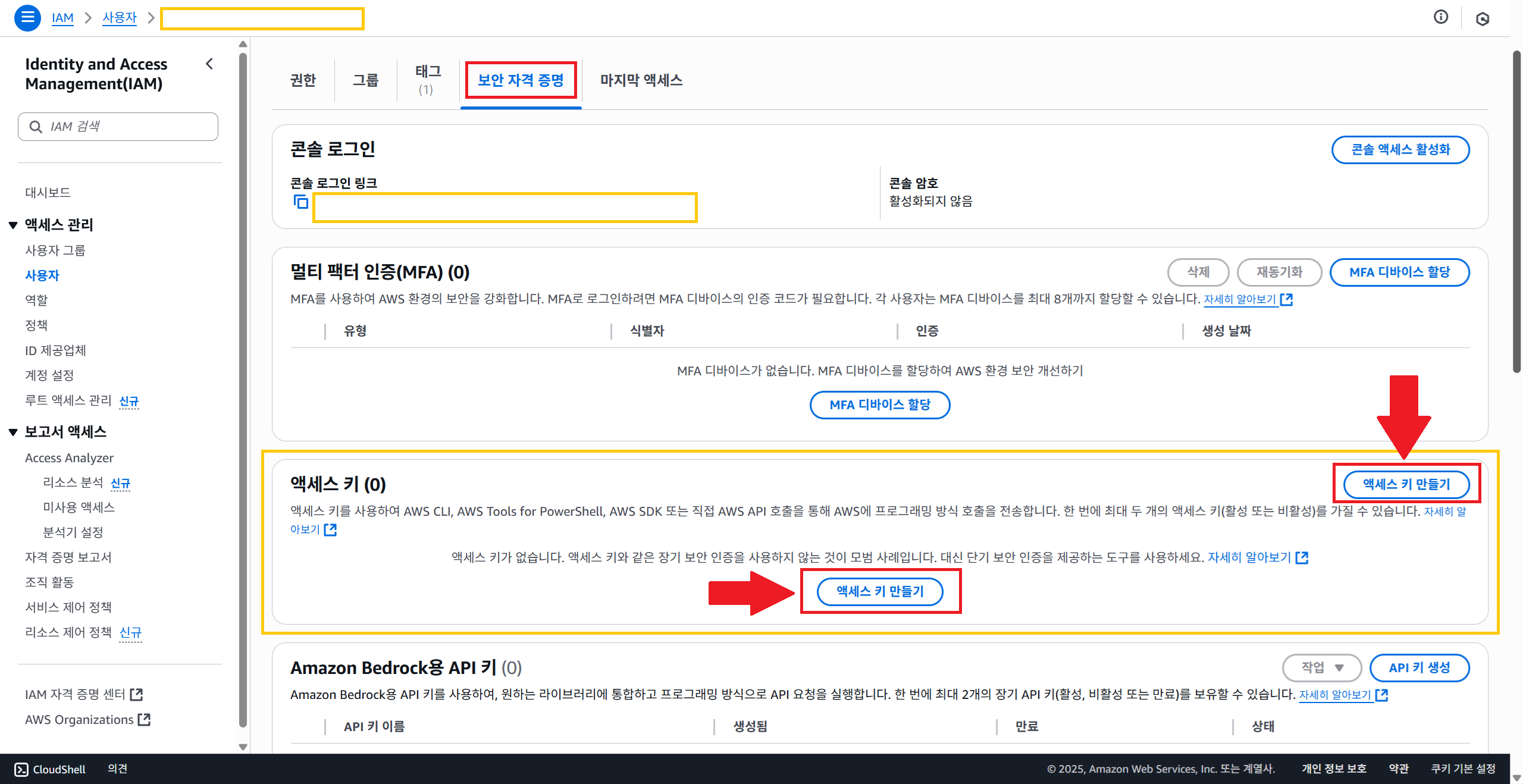
2. 액세스 키(Access keys) 섹션에서 [ 액세스 키 만들기(Create access key) ] 버튼을 클릭합니다.
3. 사용 사례 선택 단계에서는 [ AWS 외부에서 실행되는 애플리케이션 ]을 선택합니다.
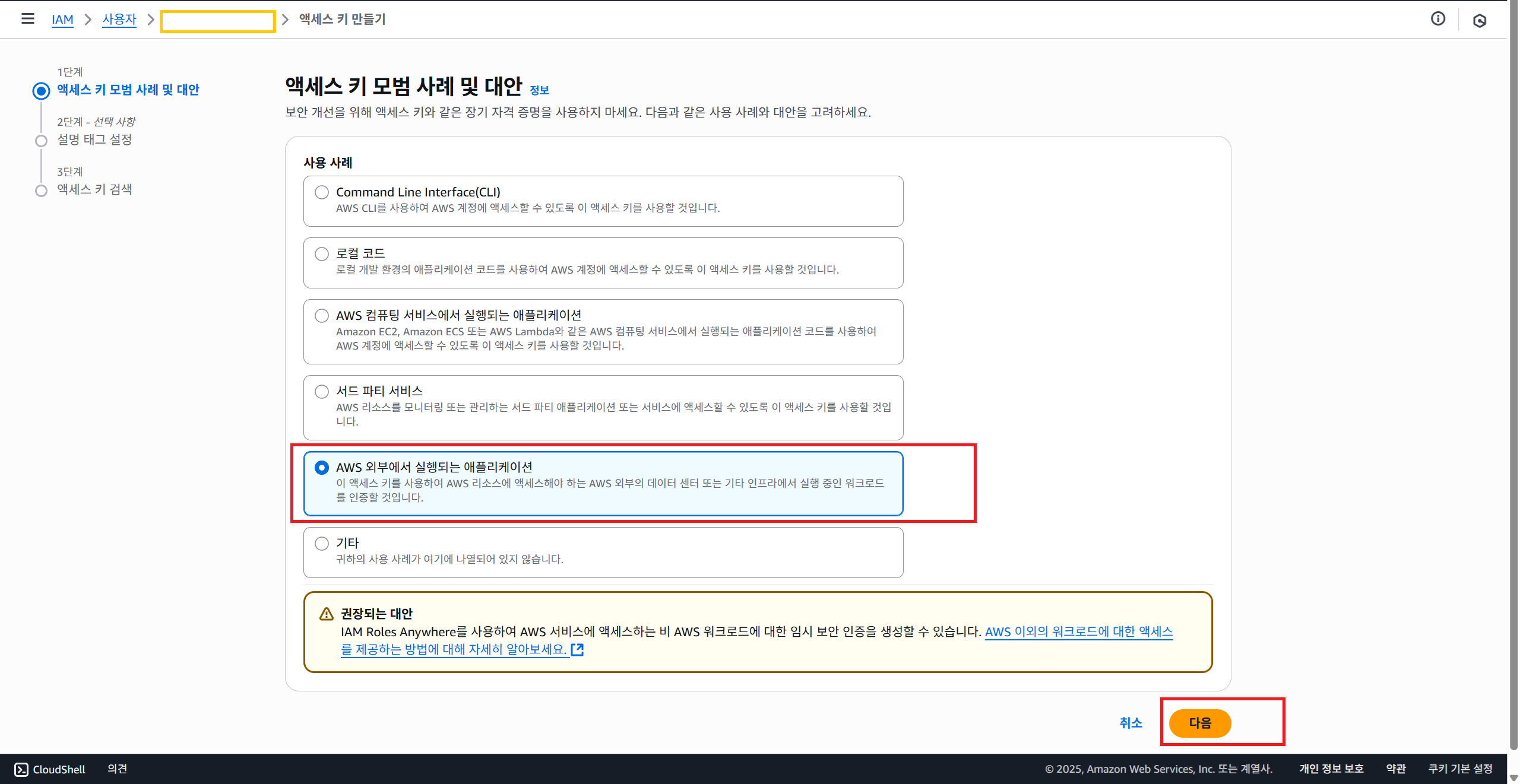
- Lightsail, 온프레미스 서버, 외부 클라우드 환경 등은 IAM Role을 붙일 수 없으므로 “외부”로 분류됩니다.
- 이 선택은 권한 차이를 만드는 것이 아니라, AWS가 보안 가이드를 안내하기 위한 용도입니다.
👉 사용 사례별 의미
- Command Line Interface(CLI) → 로컬/서버에서 AWS CLI 실행
- 로컬 코드 → 로컬 PC에서 실행되는 애플리케이션
- AWS 컴퓨팅 서비스 → EC2, ECS, Lambda 등 IAM Role 연동 가능한 서비스
- 서드 파티 서비스 → GitHub Actions, Datadog 같은 외부 서비스
- AWS 외부에서 실행되는 애플리케이션 → Lightsail, 외부 클라우드, 온프레미스 서버
- 기타 → 위에 해당하지 않는 경우
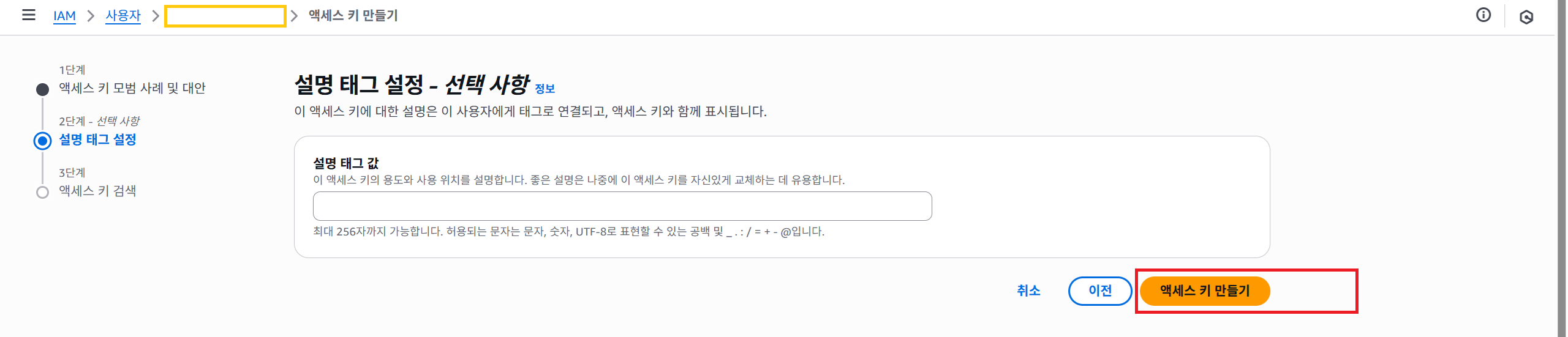
4. "설명 태그 값"은 선택 사항입니다.
운영 환경에서는 IAM-user-name-key 같이 사용자명과 연계된 명확한 이름을 작성하는 것을 권장합니다.
5. [ 액세스 키 만들기(Create access key) ] 버튼을 클릭합니다.
4️⃣ 키 확인 및 저장
1. 발급된 Access Key ID 와 Secret Access Key 를 확인합니다.
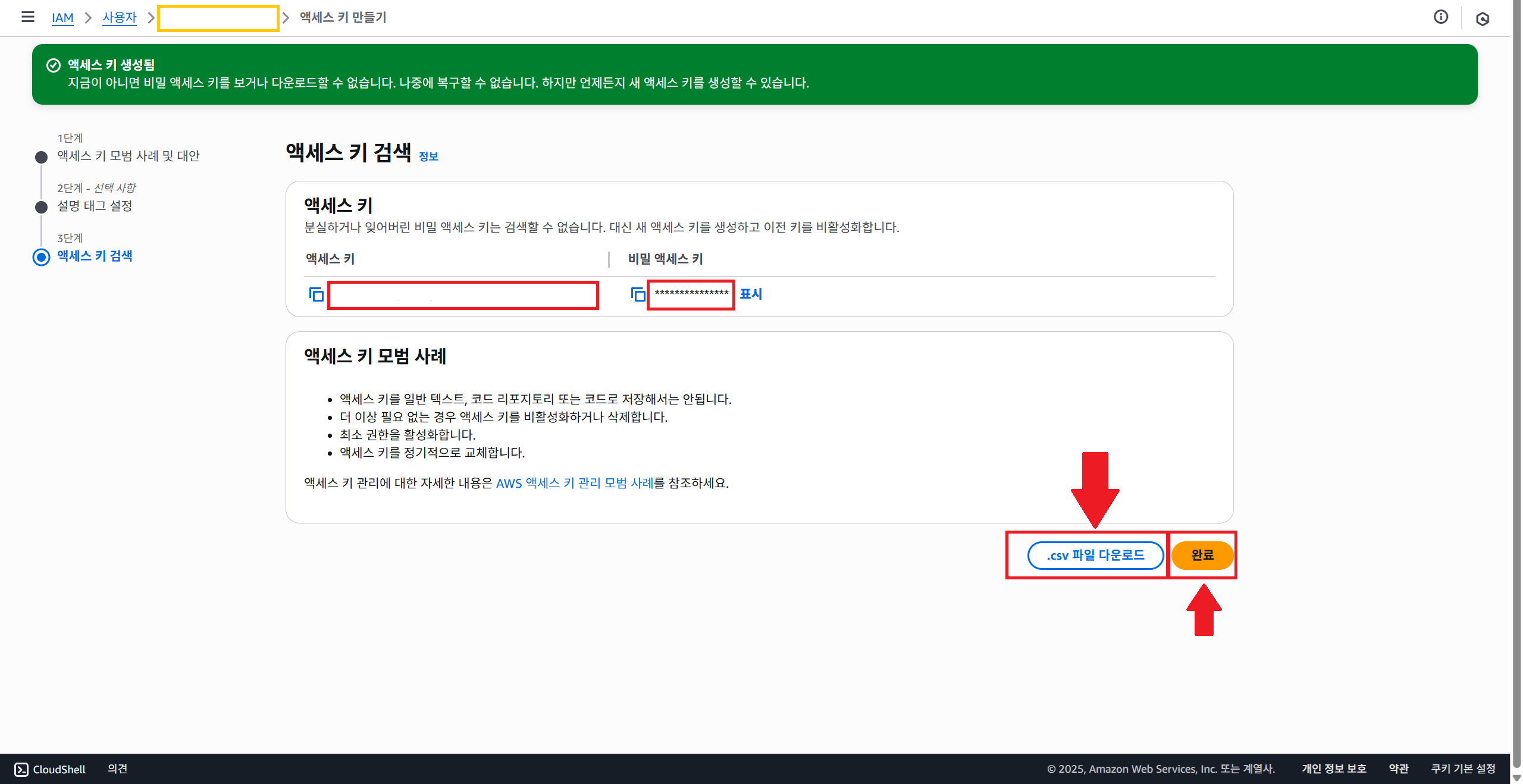
- ⚠️ Secret Access Key는 한 번만 확인 가능하므로 반드시 안전한 곳에 저장해야 합니다.
- 분실 시 새 키를 발급하고, 기존 키는 삭제하는 것이 보안상 안전합니다.
마무리
IAM 사용자에 액세스 키를 발급하면, 이제 해당 키를 이용해 애플리케이션에서 Amazon S3에 접근할 수 있습니다.
운영 환경에서는 항상 최소 권한 원칙(Principle of Least Privilege) 을 지키고, 발급된 키는 안전하게 보관하는 습관이 중요합니다.
📚 참고 문서
728x90
반응형
'내맘대로 개발 일기 > DevOps' 카테고리의 다른 글
| [AWS] Amazon S3 사용을 위한 IAM 사용자 생성하기 (7) | 2025.09.02 |
|---|---|
| [AWS] Amazon S3 버킷 정책(Bucket Policy) 작성 방법 (3가지) (7) | 2025.09.01 |
| [AWS] Amazon S3 버킷 정책(Bucket Policy) 설정하기 (1) | 2025.08.26 |
| [AWS] Amazon S3 버킷 정책(Bucket Policy) 이해하기 (0) | 2025.08.23 |
| [AWS] Amazon S3 버킷 정책 생성기 사용 가이드 (0) | 2025.08.20 |